7.7.3.2 维护往来账户
【操作步骤】:
登陆畅捷支付,进入“账户管理“-”往来账户列表“界面,点击工具栏”新增“按钮,系
统弹出新建往来账户信息界面,如下图所示:
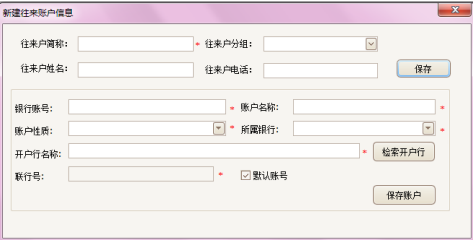
带红色信号标志的字段为必输项,输入完成后进行保存。点击“导入往来档案档案“,系统自动导入财务通中的客户档案和供应商档案中的名称、简称以及联系人手机号码,您再进行银行账户信息补录即可。
7.7.3.3 POS 配置
【操作步骤】:
登陆畅捷支付,进入“POS 配置“界面,点击工具栏”新增“按钮,系统弹出新建 POS终端界面,如下图所示:
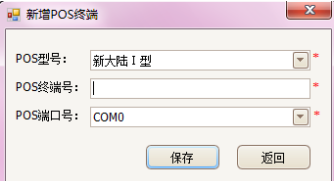
配置完成后保存即可。如果未使用 POS 支付,无需进行配置。

7.7.4 日常操作
7.7.4.1 网上支付
【操作步骤】:
1. 单据录入:录入付款请求的单据,录完后的状态为“录入完成”。该过程只是信息录入,因而无需通盾验证。
2. 提交单据:向畅捷支付提交付款请求,需要验证通盾及支付密码。完成后的状态为“提交成功”。
3. 单据付款:根据系统反馈的费率信息,确认支付。完成后的状态为“支付扣款完成”,表明支付金额已从出款账户扣除。
4. 查询状态:查询确认付款完成的状态,状态值正常返回后变为“付款成功”。系统由此确认您已收到付款成功的通知。
7.7.4.2 订单结算
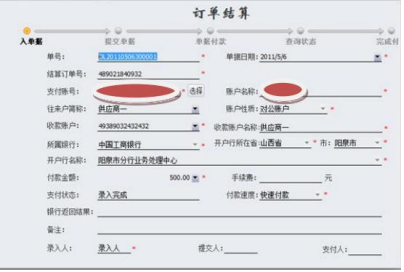
订单结算:支持个人对企业、个人对个人的支付,适合开通了个人账户的商户。打开软件中“网上支付”的“订单结算”界面,可以进行订单结算的单据录入:
录入说明:
单号:是系统自动生成的,
结算订单号:由系统提供一个默认值。无需更改,直接保留系统默认值即可。支付账号和账户名称:选择“我的账户”中的账号即可。
收款人信息:您可以逐项录入收款人户名账号。如果您事先维护了往来账户,也可以通过选择“往来户简称”来自动带入该往来户的户名账号信息。
录入人:直接录入一个名字即可。录入完成之后,点击“保存”即可。下一步,点击“提交”按钮,将出现确认支付对话框:
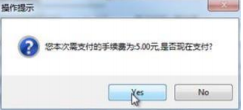
选择“Yes”后,将继续进行单据付款的操作,相当于提交单据和单据付款的操作合并在一起进行;如果您选择“No”,您也可以在以后的时间点击“支付”按钮进行单据付款操作。
单据支付后,您可以查询付款成功与否的最后状态,此时,请点击“状态”按钮:
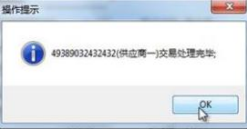
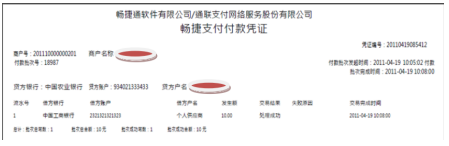
付款成功后,您可以根据需要下载付款凭证,此时,请点击“凭证”按钮,将付款凭证保存到本地计算机。付款凭证是一个压缩后的 PDF 文件,其格式如下: