如何设置仓库权限
【操作步骤】
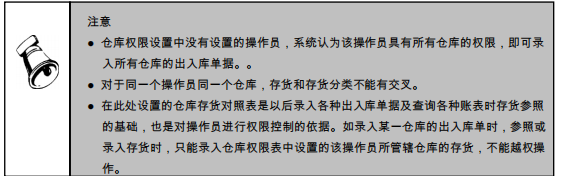
1、 在仓库档案界面,用鼠标单击〖权限〗按钮,进入仓库权限设置界面。
2、 单击〖编辑〗按钮,进入权限配置窗口,可以点击操作员,增加仓库代码,也可以点击仓库,增加操作员代码,仓库权限表中增加“是否显示金额”选项,如果设置操作员权限表中“是否显示金额”为是,则单据卡片及列表中显示出单价、金额,否则,不显示。权限设置完成后,退出权限配置窗口,可单击〖刷新〗按钮,界面将显示最新仓库权限设置信息。
5.2.13 收发类别
收发类别设置,是为了用户对材料的出入库情况进行分类汇总统计而设置的,表示材料的出入库类型,用户可根据各单位的实际需要自由灵活地进行设置。用户双击基础设置中的【收发类别】项进行设置。
5.2.14 存货分类
用户双击基础设置中的【存货分类】项进行设置。
5.2.15 存货档案
用户双击基础设置中的【存货档案】项进行设置。
5.2.16 地区分类
用户双击基础设置中的【地区分类】项进行设置。
5.2.17 客户分类
在客户档案设置中所需要设置的客户,应先行在本功能中设定。已被引用的客户分类不能被删除。没有对客户进行分类管理需求的用户可以不使用本功能。用户双击基础设置中的【客户分类】项进行设置。
5.2.18 客户档案
用户双击基础设置中的【客户档案】进行设置。如何实现并户点击客户档案中的〖并户〗按钮,弹出如图 5-5 所示对话框。
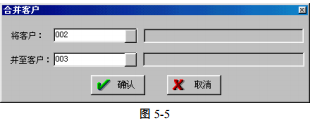
输入被并户的客户编码以及并至客户处的编码,然后点击确认键即可。系统提示并户成功,则表明已完成并户,被并户的客户将不再出现在客户列表中。
5.2.19 供应商分类
在供应商档案设置中需要设置的供应商,应先行在本功能中设定。没有对供应商进行分类管理需求的用户可以不使用本功能。
5.2.20 供应商档案
双击基础设置中【供应商档案】项进行设置。
5.2.21 单据设计
单据设计的内容包括单据头栏目和单据体栏目的增删及其布局。在初次进入某单据的单据设计功能时,系统设置了该单据的默认屏幕显示格式和打印页面格式。
【操作方法】
● 如何改变单据显示窗的大小
如果想改变单据横向界面,用鼠标点击并拖动单据右边的竖线,左右移动以缩小或扩大单据横向的有效界面;如果想改变单据纵向界面,用鼠标点击并拖动单据下方的横线,上下移动以缩小或扩大单据纵向的有效界面;超出有效界面的项目不可显示,用户可按上述方法扩大有效界面,但最大不得超过窗体边缘。

● 如何增加单据中的项目
用鼠标单击工具栏中的〖增加〗按钮,弹出一个窗体,列示单据中所有没有的项目,供用户选择,包括“表头项目”和“表体项目”两部分;用户可以选择一项,也可以选择多项。

● 如何删除单据中的项目
用鼠标单击工具栏中的〖删除〗按钮,弹出一个窗体,列示单据中可删除的项目供用户选择,包括“表头项目”和“表体项目”两部分;用户可以选择一项,也可以选择多项。
● 如何对单据头的行和列重新定位
● 如何删除单据中的项目
用鼠标单击工具栏中的〖删除〗按钮,弹出一个窗体,列示单据中可删除的项目供用户选择,包括“表头项目和“表体项目”两部分;用户可以选择一项,也可以选择多项。
● 如何对单据头的行和列重新定位
用鼠标左键指向欲改变其位置的栏目的名称,按住鼠标左键,将其拖动到目标位置,松开鼠标左键,则该栏目的名称和文本框同时移到新的位置。在移动过程中,屏幕会显示移动对象距左、顶的距离。
♦ 用鼠标双击单据头两个或两个以上项目的文本框,然后用鼠标单击工具栏中的〖横齐〗按钮,可以实现被选中项目的自动横对齐,即后选中的项目将移到与第一个被选中的项目同一行的位置。
♦ 用鼠标双击单据头两个或两个以上项目的文本框,然后用鼠标单击工具栏中的〖竖齐〗按钮,可以实现被选中项目的自动竖对齐,即后选中的项目的文本框的左端将与第一个被选中的项目的文本框的左端对齐。