
发布时间:2026-8-25
特价活动:>>>> 用友U8、T6、T+、T3软件产品4折优惠,畅捷通T+cloud、好会计、好业财、好生意云产品8折优惠,另有话费赠送。
CRM 中的对象,有的对象不分类型,有的对象分类型。如果对象分类型,意味着针对这个对象可以设置多个类型,而对于每种类型,可以设置该类型对应的一套布局(包括编辑状态布局、查看状态布局、相关对象等)、也可以设置该类型的所属部门。
几种类型设置方式
目前系统中可以设置类型的对象分为三类:参见:如何新建对象类型。
下面以报价单为例,介绍如何设置报价单类型:
【菜单路径】:基础设置-单据设置-单据格式设置增加报价单模板:
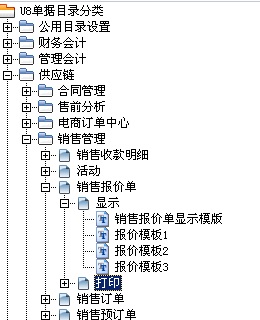
同步生成的 CRM 报价单类型
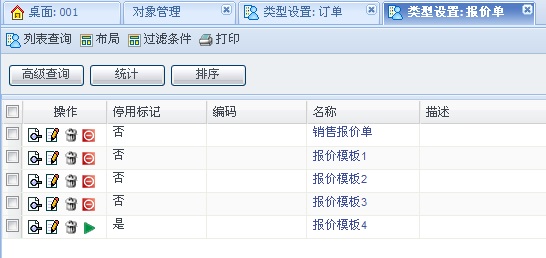
单据格式设置中删除“报价模板 4”,在 CRM 中自动设为停用状态。见上图。
3、 CRM 和其它模块共用的对象,在 CRM 中也可以创建该对象的类型,如:客户、费用申请单。
客户类型:CRM 客户类型与 CS 门户的客户管理类型档案的信息保持一致。双方都可以维护,且信息同步更新。
在客户管理类型档案中增加记录:
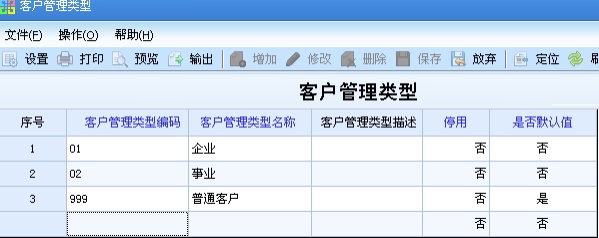
系统会自动添加到 CRM 的客户类型中:
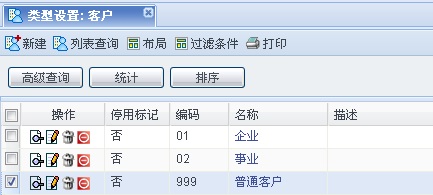
同样,在 CRM 中新建客户类型,会同步添加到客户管理类型档案中。CRM 中有对应的客户类型后,手工维护类型的相关部门,根据相关部门控制权限。
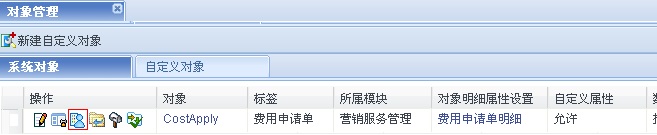
单击费用申请单的类型设置图标按钮 ,进入费用申请类型设置页面(即费用申请类型设置页面)。
或者点击系统配置菜单“业务信息设置-费用申请单业务类型”,进入费用申请单类型设置页面
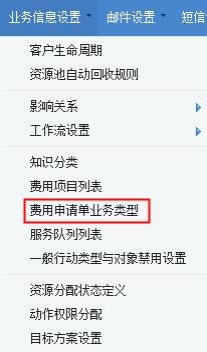
进入费用申请类型设置页面后,其它操作步骤参见:如何新建对象类型。
注释:
CRM 创建的费用申请业务类型,在网上报销模块可以同步查看。网报不能修改删除 CRM 创建的费用申请业务类型,但是可以发布/取消发布该业务类型。网报一旦发布了该业务类型,则在 CRM 中不允许编辑、删除。
在网报创建的费用申请业务类型,在 CRM 中不查看、不使用。
如何新建对象类型
下面以客户为例介绍如何在 CRM 中新建、修改、删除客户类型。
点击系统配置菜单“客户化平台”“对象管理”,进入对象管理页面。

单击 ,打开客户类型列表页面。
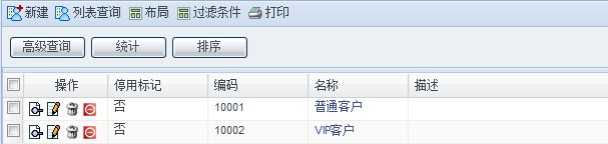
按钮功能说明:
[新建]:点击后弹出客户类型新建窗口,新建客户类型。
[列表查询]:点击打开客户类型列表页面。
[布局]:设置客户类型列表页面的显示属性和信息显示行数。
[过滤条件]:设置客户类型列表页面显示可供查询的属性。
[打印]:打印客户类型列表信息。
[定制查询]:定义并保存自己常用的查询条件。
[高级查询]:使用系统给出的可用属性自由组合查询条件。
[统计]:统计当前列表中记录数量。
[排序]:对当前列表记录进行排序。
点击页面的“工具栏”中”新建”,打开客户类型的新建编辑页面。
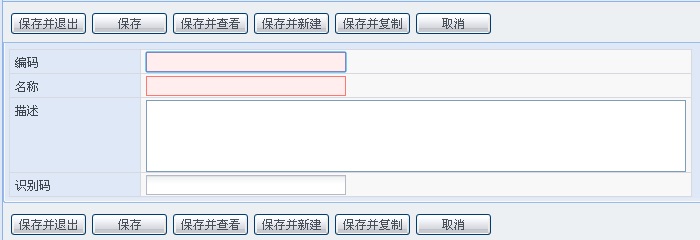
填写项说明:
编码:分类编码。
名称:分类名称。
描述:分类描述信息。
按钮功能说明:
[保存]:保存当前客户分类信息,返回客户分类列表页面。
[保存并查看]:保存当前客户分类信息,并打开此客户分类的查看页面。
[保存并新建]:保存当前客户分类信息,并打开客户分类的新建页面。
[取消]:关闭窗口,不做保存。
注释:
在填写客户分类信息时如果某个属性定义为必填项(即不可为空),且没有录入该信息时,则系统在保存该信息时会自动提示。
如何修改客户分类
在客户分类查看列表页面中,单击 图标可直接打开对应分类的编辑页面,或点击看 图标进入对应客户分类的详细信息查看页面点击[编辑]按钮即可对客户内容进行修改。
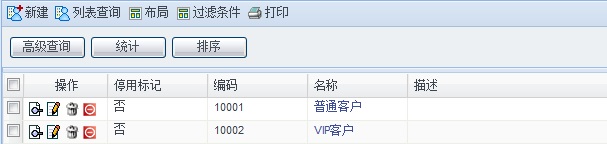
【客户分类列表页面】

如何删除客户分类
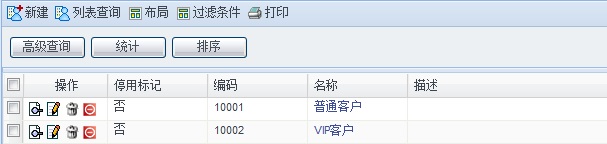
在客户分类的列表页面点击对应分类的 图标,或在相应客户分类查看页面点击[删除]按钮,即可客户分类记录。如下图

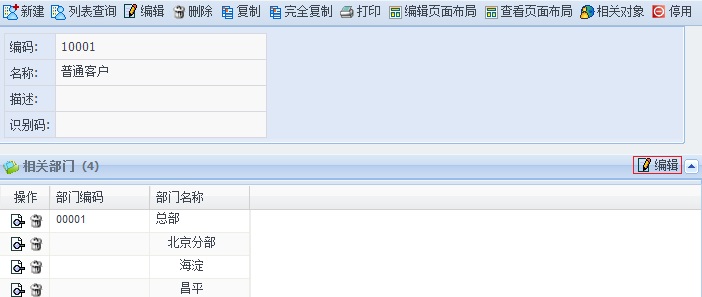
【分类查看页面】
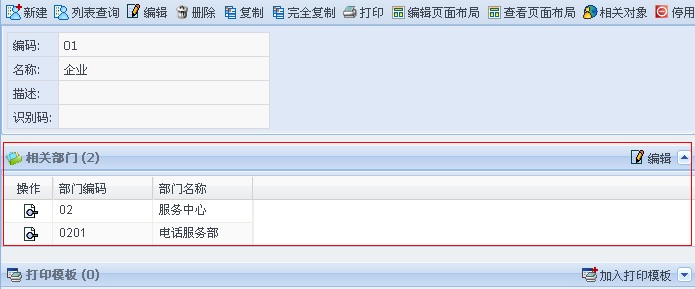
在相关对象下相关部门处点击“编辑”按钮,选择相应的部门即可。
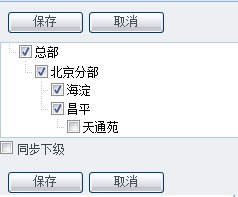
【业务结构设置页面】
规则说明:
对象类型如果不加相关部门就是所有部门的人都可使用该类型。
类型中加了相关部门的,就是属于这些指定部门的人可以使用。
即:操作员的业务费用部门或授权部门在相关部门中的,即可使用该类型。
按钮功能说明:
[保存]:保存当前设置返回分类查看页面。
[取消]:取消操作,不做保存。
[同步下级]:勾选后点击保存按钮将同时保存已勾选部门的下级部门。

截屏,微信识别二维码
客服QQ:5151867
(点击QQ号复制,添加好友)