
发布时间:2026-8-25
特价活动:>>>> 用友U8、T6、T+、T3软件产品4折优惠,畅捷通T+cloud、好会计、好业财、好生意云产品8折优惠,另有话费赠送。
用友畅捷通T3安装完提示“在计算机“XXX”上没有找到服务 AutoUpdateService。”的解决办法
用友畅捷通T3安装完就出现了错误,“在计算机“XXX”上没有找到服务 AutoUpdateService。。”如下图所示
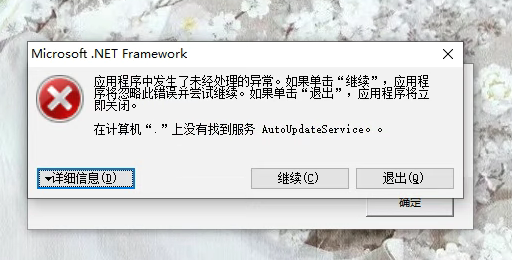
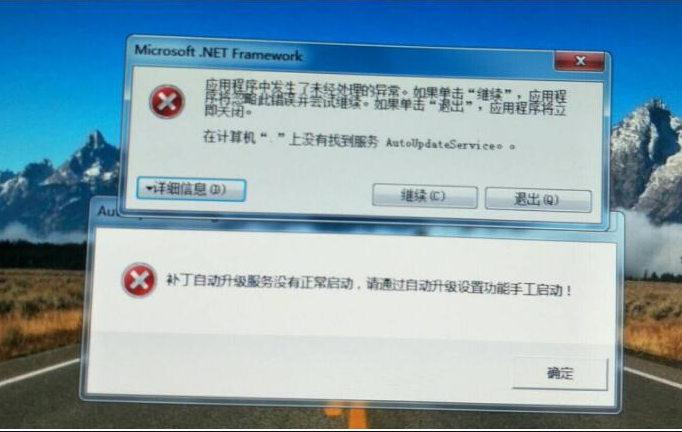
看左上角是因为Microsoft .NET Framework,毕竟提示的确实是Microsoft .NET Framework的错误,但是也不一定,毕竟下面还有提示一个服务,我是感觉这个服务也是因为Microsoft .NET Framework没有存在造成的服务没有建立,具体左下角的详细错误也没看到;就先说说“在计算机“XXX”上没有找到服务 AutoUpdateService。。”
一、不管是不是Microsoft .NET Framework问题,先看下是不是有Microsoft .NET Framework3.5以及4.0
二、检查计算机服务中有没有开启AutoUpdateService服务,将AutoUpdateService服务开启并设置为自动;
三、计算机中没有AutoUpdateService服务,以 管理员(必须使用管理员身份运行) 身份运行cmd 敲入以下指令
1:如果安装目录是C盘请复制以下文本,到记事本新建的文本里,保存后,把后缀名改为.bat.执行后,重启电脑。
sc create AutoUpdateService binpath="C:\UFSMART\AutoUpdateService\Auto\UpdateService.exe" displayname= "AutoUpdateService" start= auto
net start AutoUpdateService
2:如果安装目录是D盘请复制以下文本,到记事本新建的文本里,保存后,把后缀名改为.bat.执行后,重启电脑。
sc create AutoUpdateService binpath="D:\UFSMART\AutoUpdateService\Auto\UpdateService.exe" displayname= "AutoUpdateService" start= auto
net start AutoUpdateService
也可以如下操作方式:
sc create AutoUpdateService binpath= \"C:\\UFSMART\\AutoUpdateService\\AutoUpdateService.exe\" displayname= \"AutoUpdateService\" start= auto
net start AutoUpdateService
1. cd C:\Windows\Microsoft.NET\Frameworkv4.0.30319
2.InstallUtil.exe D:\UFSMART\AutoUpdateService\Auto\UpdateService.exe (具体路径去用友安装目录寻找这个AutoUpdateService这个文件夹下的 AutoUpdateService.exe)
3.去计算机服务中将AutoUpdateService服务开启并设置为自动
4.打开注册表找到HKEY_LOCAL_MACHINE\SYSTEM\CurrentControl\SetServices\AutoUpdateService (如果没有则右键创建项) 在 AutoUpdateService下创建Parameters项
5.创建完成 在Parameters右面创建字符串值
1.名称Application 值为 D:\UFSMART\AutoUpdateService\Auto\UpdateService.exe(具体路径去用友安装目录寻找)
2.名称 AppDirectory 值为 D:\UFSMART\AutoUpdateService\(具体路径去用友安装目录寻找)
3.AppParameters (选填)值为服务描述
6.在计算机服务中找到AutoUpdateService服务, 右键属性,点击登录,在登录身份勾选本地系统账户,并勾选允许服务与桌面交互;
7.确定并关闭 重启计算机

截屏,微信识别二维码
客服QQ:5151867
(点击QQ号复制,添加好友)