
发布时间:2026-5-2
特价活动:>>>> 用友U8、T6、T+、T3软件产品4折优惠,畅捷通T+cloud、好会计、好业财、好生意云产品8折优惠,另有话费赠送。
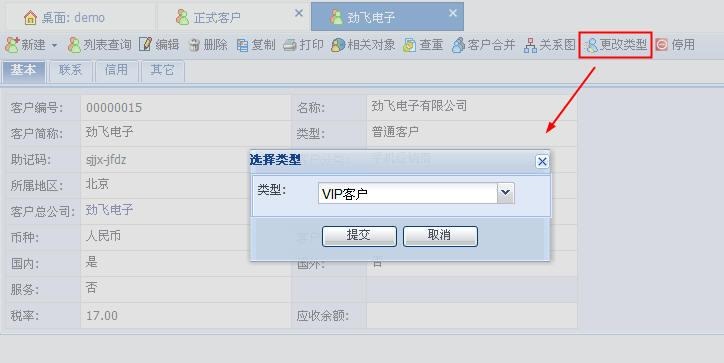
3.4.1.9 如何设置客户的相关对象
相关对象是显示在客户查看页面下方的附加信息,在此处可设置客户相关对象的显示、排序、相关对象的属性显示以及相关对象记录的显示行数。
在客户的查看页面点击[相关对象],进入客户相关对象设置页面。
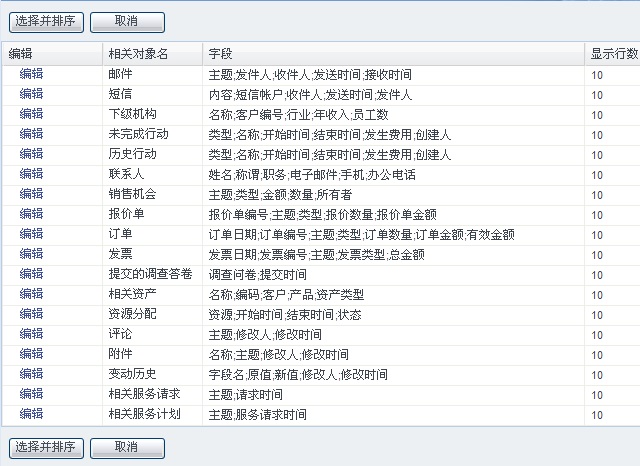
按钮说明:
[选择并排序]:设置相关对象的显示和设置相关对象的显示顺序。
[取消]:返回上一个页面。
[编辑]:设置相关对象的显示属性和相关对象显示行数。
点击[选择并排序]按钮,打开相关对象的显示设置,如下图。
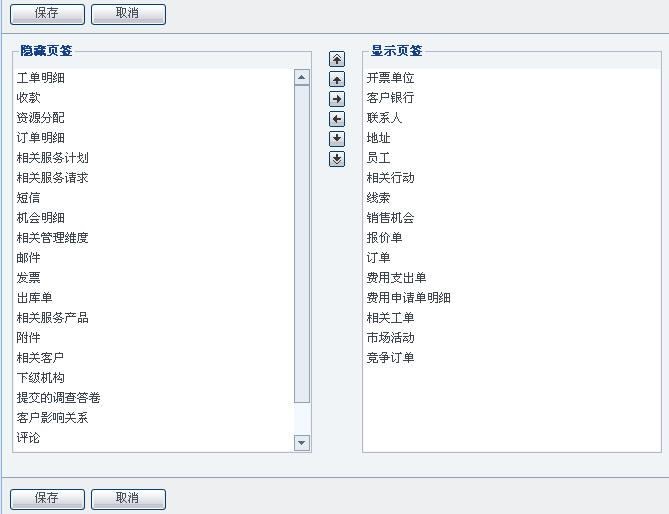
按钮说明:
[移到顶端]:点击 按钮,选中属性将上移到列表顶端。
[上移一行]:点击 按钮,选中属性将上移一行。
[右移]:点击 按钮,将所选属性移到显示属性列表。
[左移]:点击 按钮,将所选属性移到隐藏属性列表。
[下移一行]:点击 按钮,将所选属性下移一行。
[移到尾端]:点击 按钮,将所选属性下移到列表尾端。
[保存]:保存当前设置。
[取消]:返回上一页面,不做保存。
3.4.1.10 如何停用/启用客户
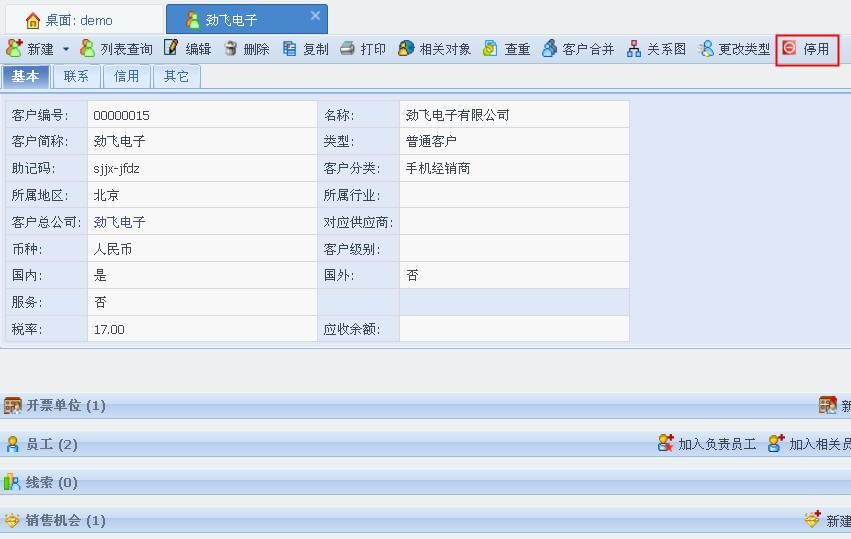
与客户不产生了业务往来,由于之前的历史数据,不能将此客户信息从系统中删除,此时可以选择停用此客户。
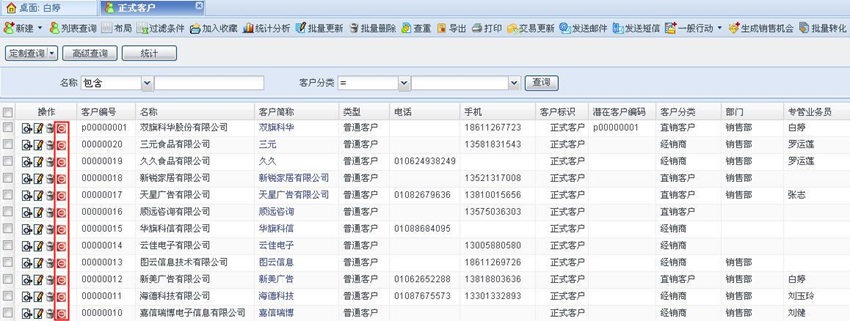
在客户查看列表页面中,找到您所关注的客户记录,单击该记录的名字或单击操作栏查看 图标均可进入相应客户的详细信息查看页面,在列表页面点击 图标或在详细信息查看页面单击[停用]按钮即可对客户进行停用。

截屏,微信识别二维码
客服QQ:5151867
(点击QQ号复制,添加好友)