
发布时间:2026-4-23
特价活动:>>>> 用友U8、T6、T+、T3软件产品4折优惠,畅捷通T+cloud、好会计、好业财、好生意云产品8折优惠,另有话费赠送。
SQL Server 2019图文安装教程
简单写个教程记录下SQL Server 2019图文安装过程。
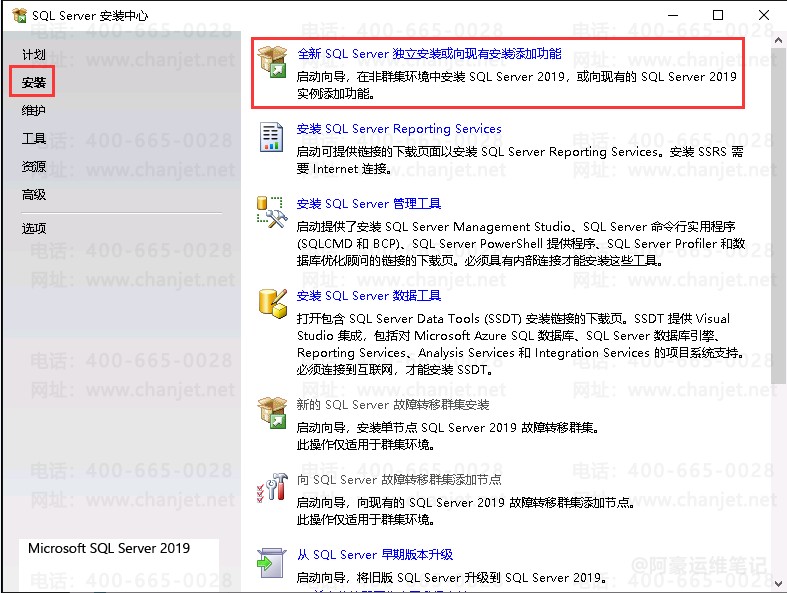
1、点击安装,选择全新SQL Server独立安装或向现有安装添加功能
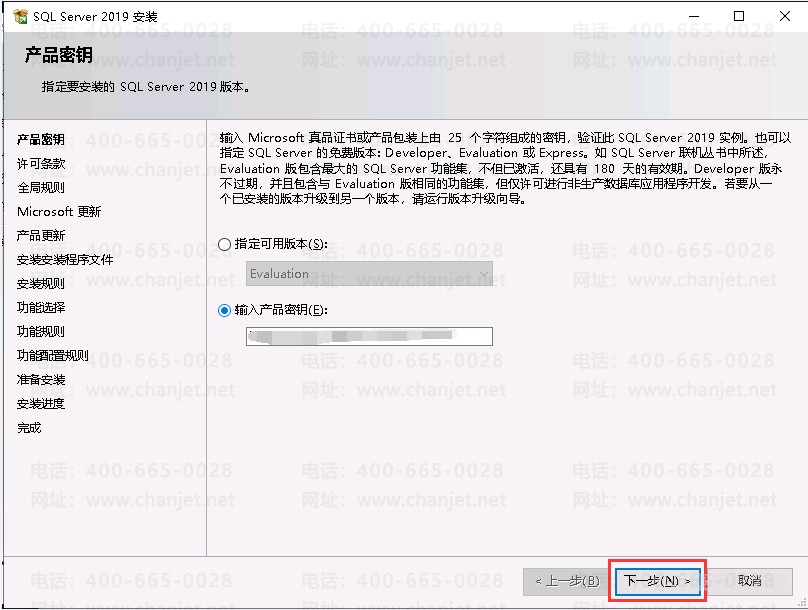
2、输入产品密钥,然后点击下一步继续安装
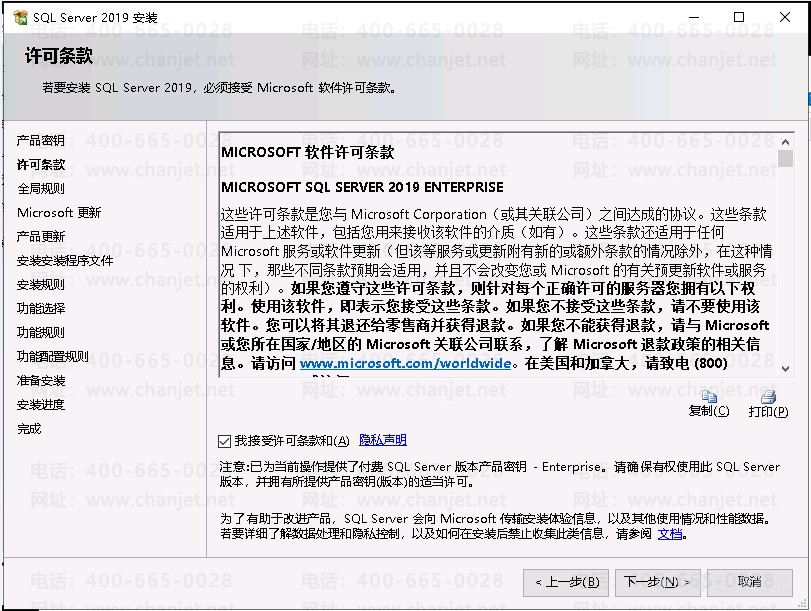
3、许可条款,勾选我接受,然后点击下一步继续安装
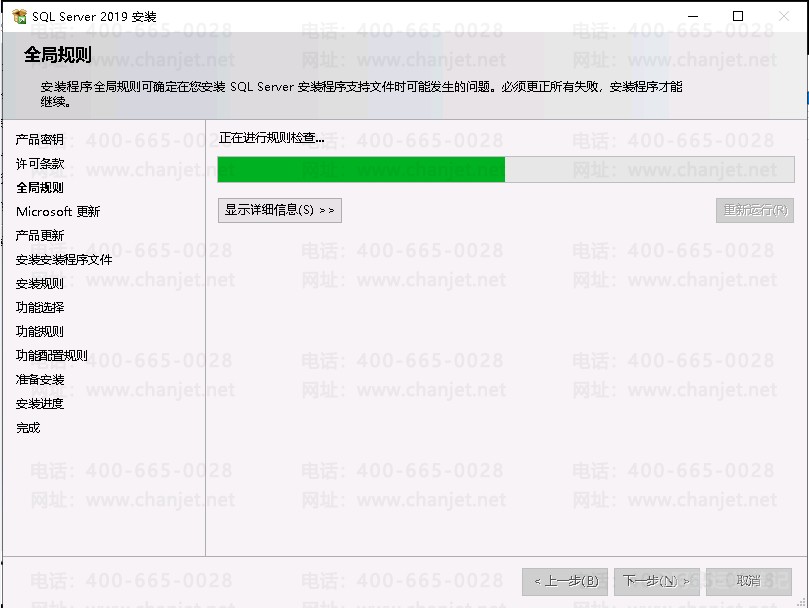
4、全局规则检查,默认继续下一步
5、Microsoft 更新,默认即可,继续点击下一步
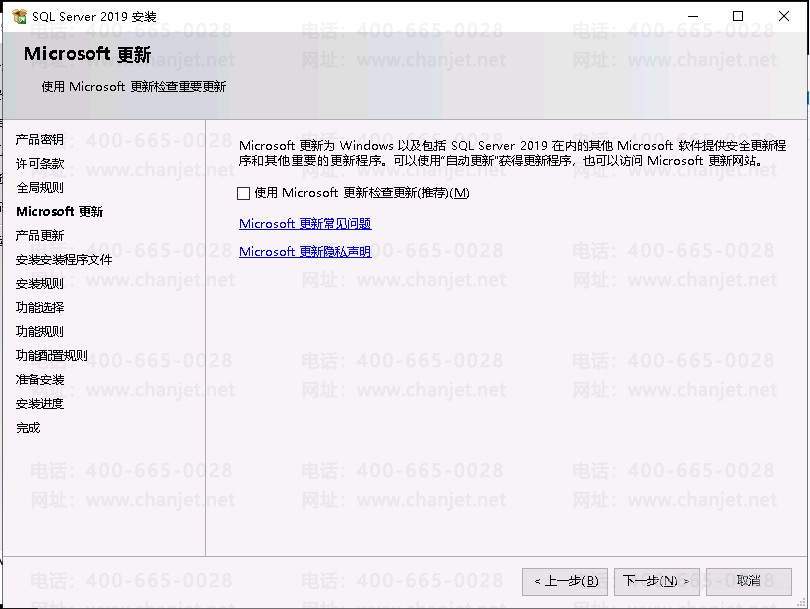
6、安装安装程序文件,等待安装完成,继续下一步
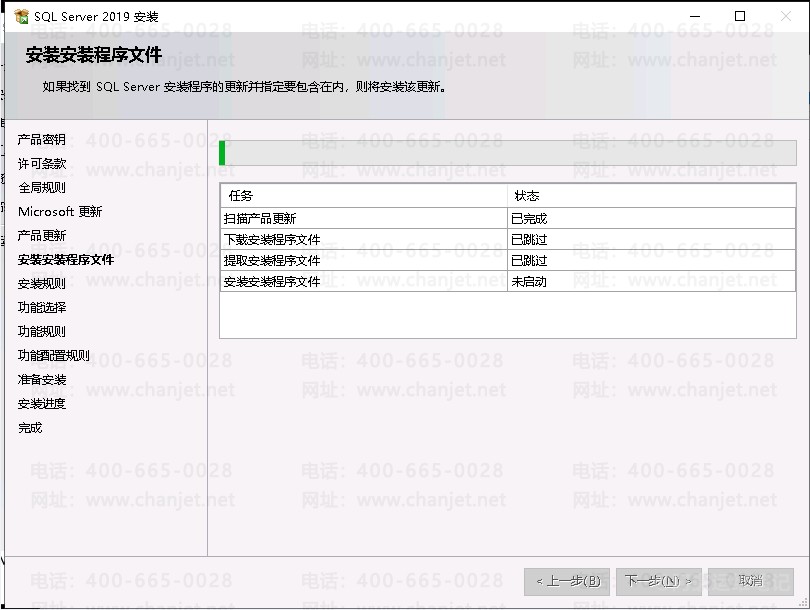
7、安装规则检测,继续下一步
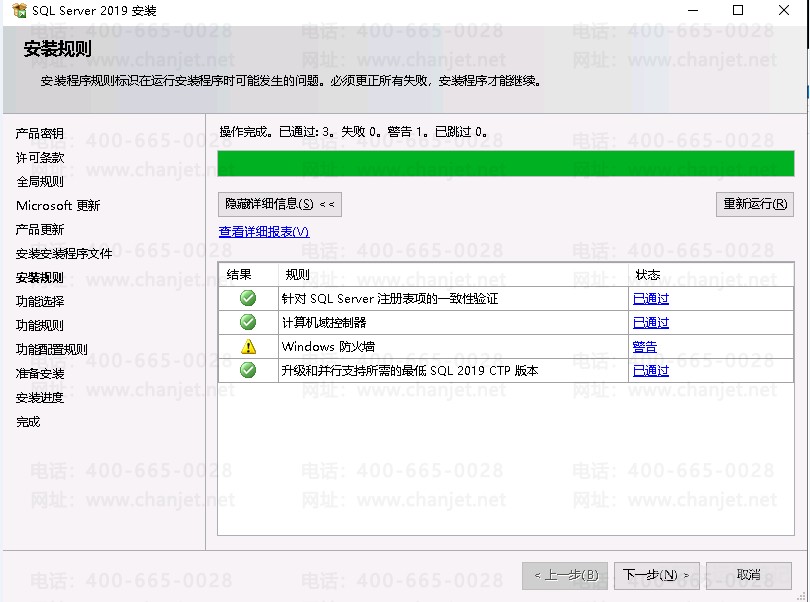
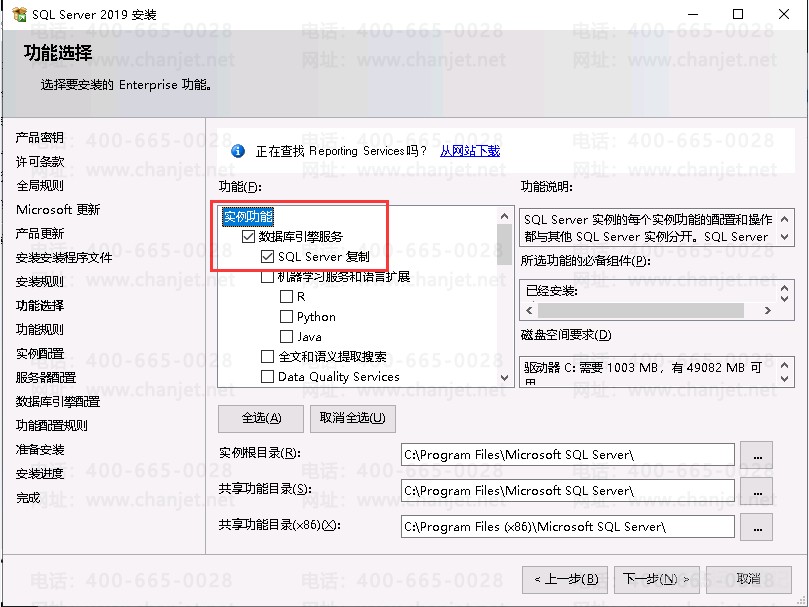
8、安装功能选择
我们选择数据库引擎服务和SQL Server复制两个功能即可(后续想新增功能在勾选对应的)
9、设置实例名,默认即可,继续下一步
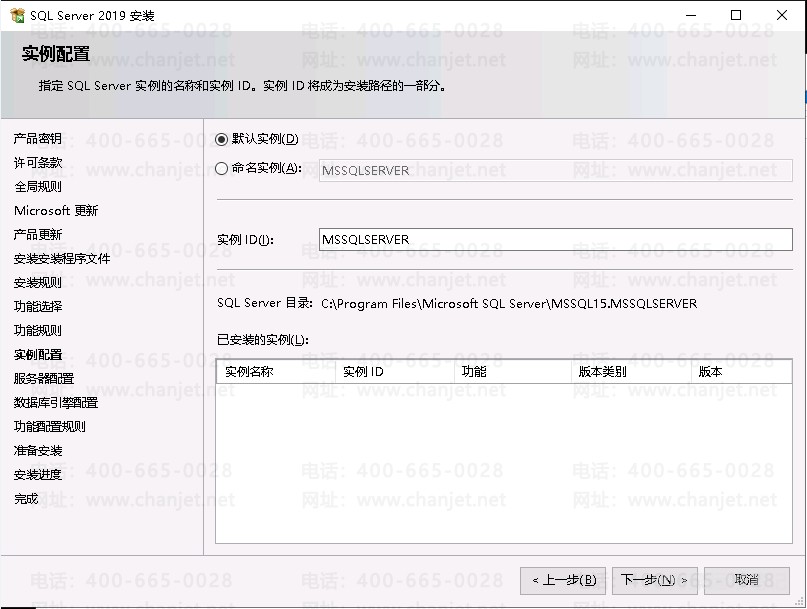
10、设置服务器配置监听服务账户,默认即可,继续点击下一步
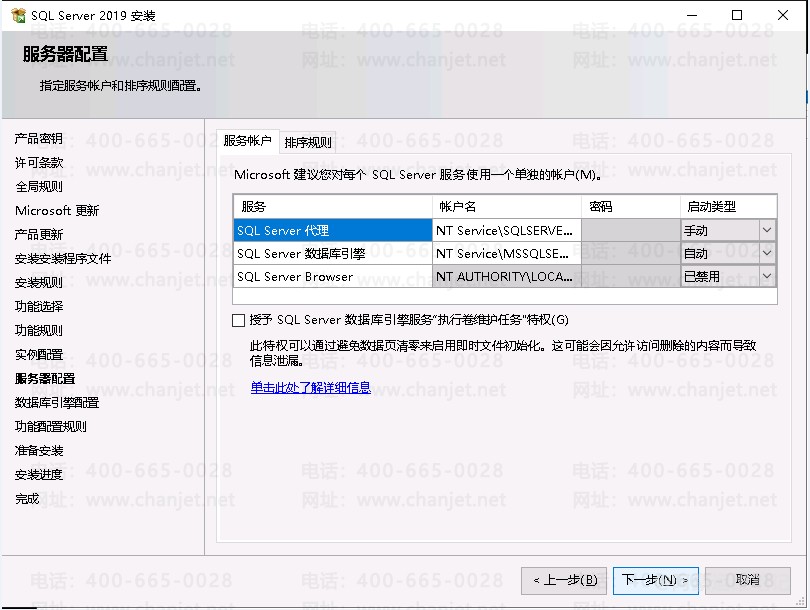
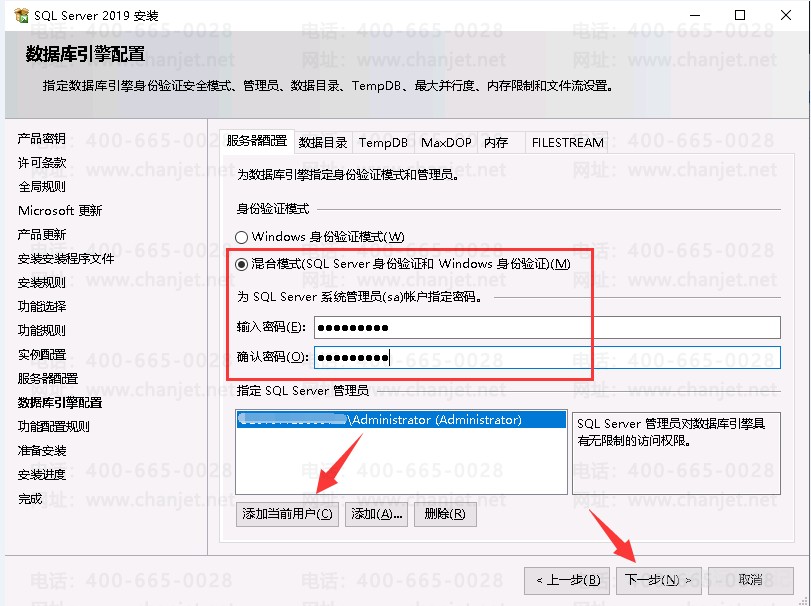
11、数据库引擎配置界面
选择混合模式》》设置密码(自己记得住就行) 》》点击添加当前用户,最后点击下一步继续
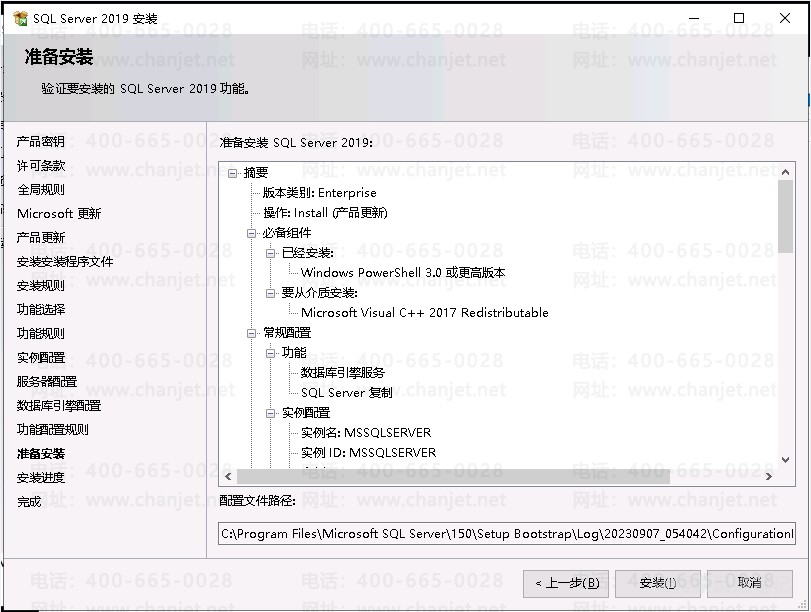
12、核实安装的一些设置是否都正常,都正常点击安装继续
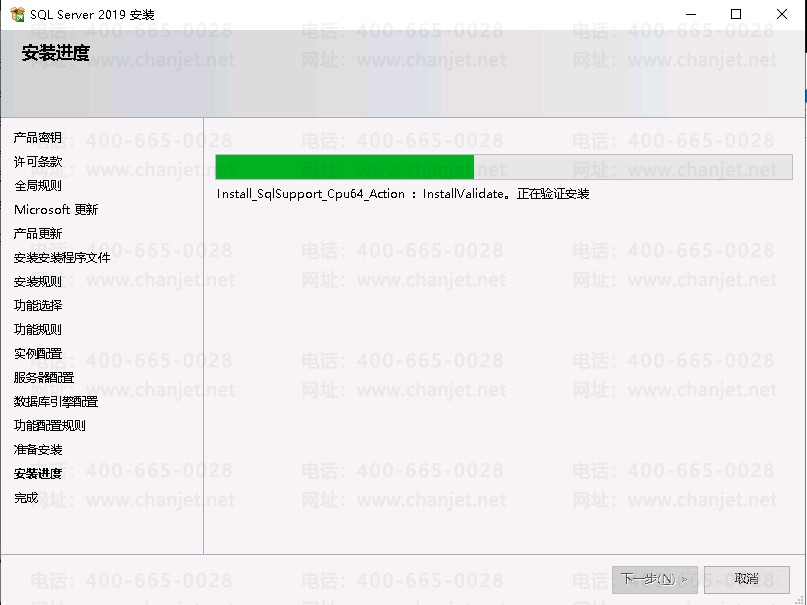
13、安装进度界面,等待进度完成
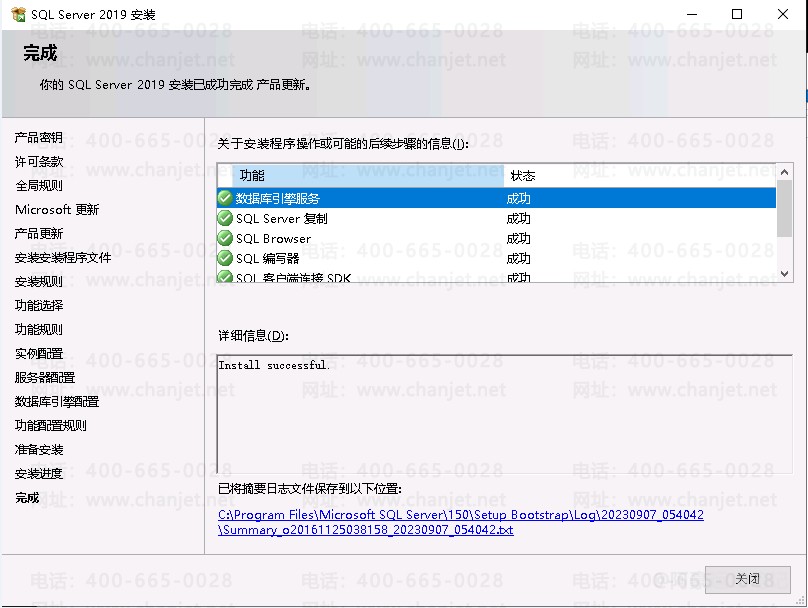
14、安装完成后,点击关闭
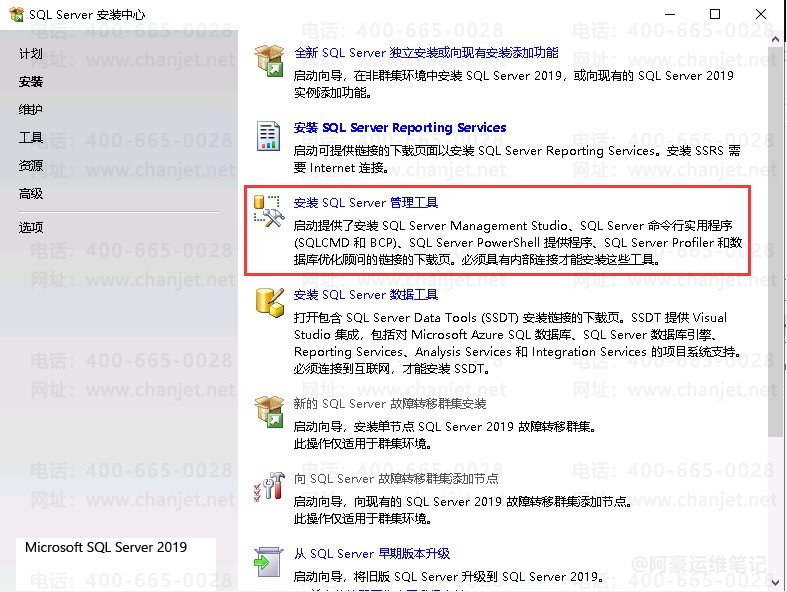
15、回到最初的安装界面,点击安装SQL Server管理工具
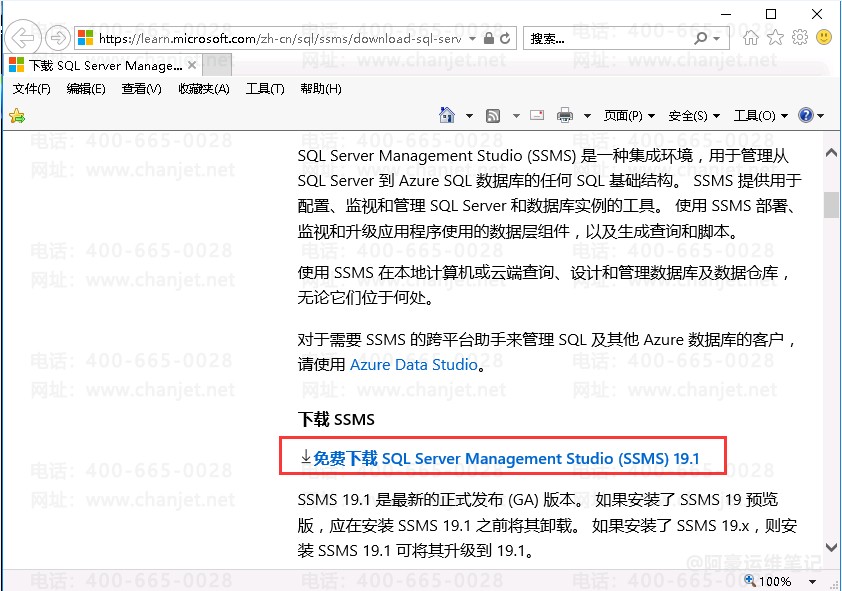
16、弹出网页跳转到SQL Server Management Studio (SSMS) 19.1下载地址,找到免费下载SQL Server Management Studio (SSMS) 19.1,点击下载
17、安装Net4.7
访问https://dotnet.microsoft.com/zh-cn/download/dotnet-framework/net472 下载
18、下载完双击打开SSMS-Setup-CHS.exe,点击安装开始安装
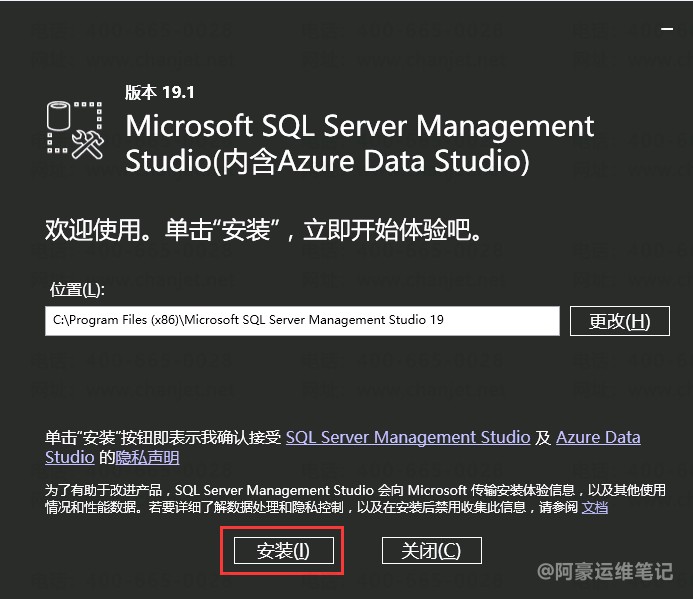
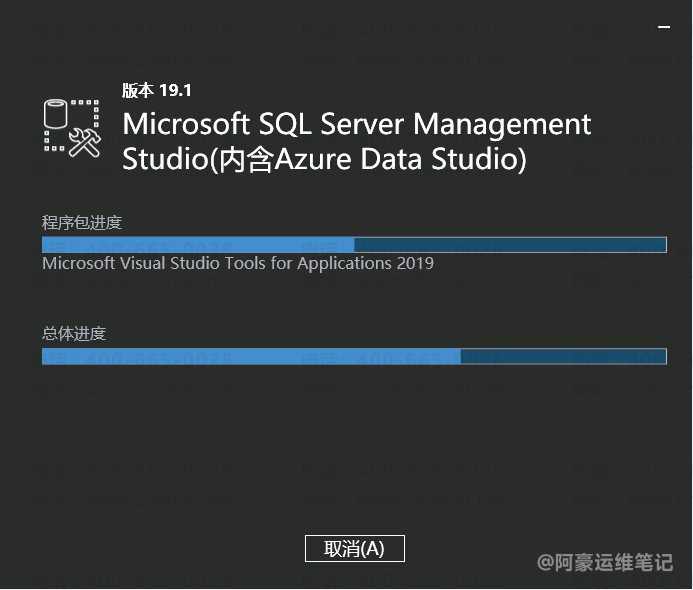
19、安装过程中,等待安装即可
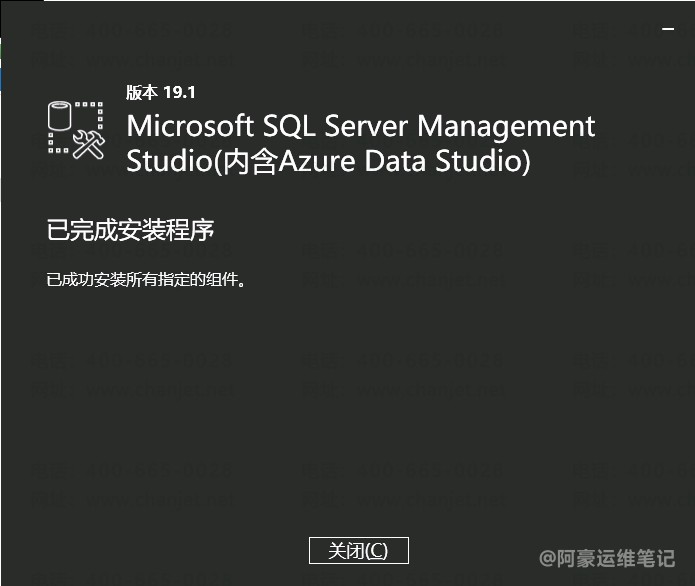
20、安装完成后点击关闭

截屏,微信识别二维码
客服QQ:5151867
(点击QQ号复制,添加好友)