1、科目设置
操作:基础信息-财务信息-科目
-
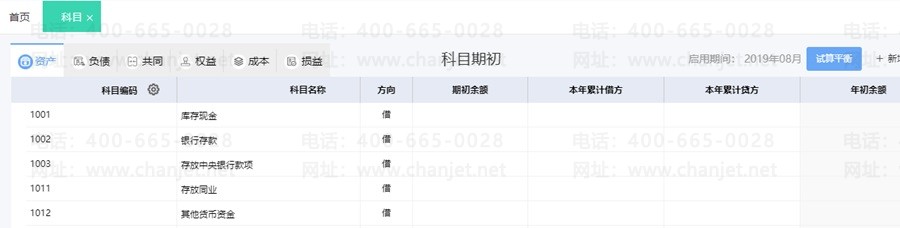
科目根据建账时选择的会计制度预制会计科目。
-
上方有科目类别标签,方便快速切换不同类别的科目区域。
-
若建账月份已经结账,科目期初界面会显示“已结账”提示,所有数据锁定。
-
右上角有“试算平衡”按钮,可对科目期初数据、累计发生数试算平衡。
-
出现“数量外币”按钮,则表示有科目设置了数量/外币核算,通过此按钮填写期初数据。
-
“新增”按钮,可以新增一级会计科目。
-
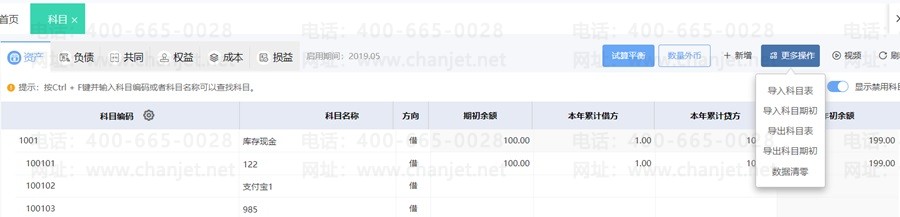
“导入”按钮,可以按指定模版文件导入科目期初信息,模版在导入界面下载。
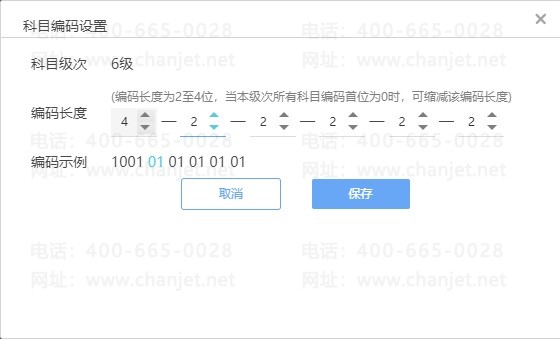
1.编码设置:点击“科目编码”边的齿轮按钮,可以打开“科目编码设置界面”,支持6级科目,1级科目编码长度为4位,不可调整,2级、3级、4级、5级科目编码长度默认为2位,可调整成3位或4位。
2.新增一级科目:右上角“新增”按钮,新增一级会计科目,新增后需要手工调整财税报表的取数公式(详见报表章节的操作介绍)【建议严格根据会计制度要求使用一级科目,便于生成符合要求的会计报表】
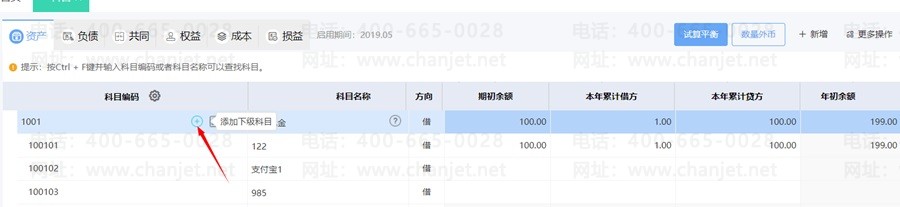
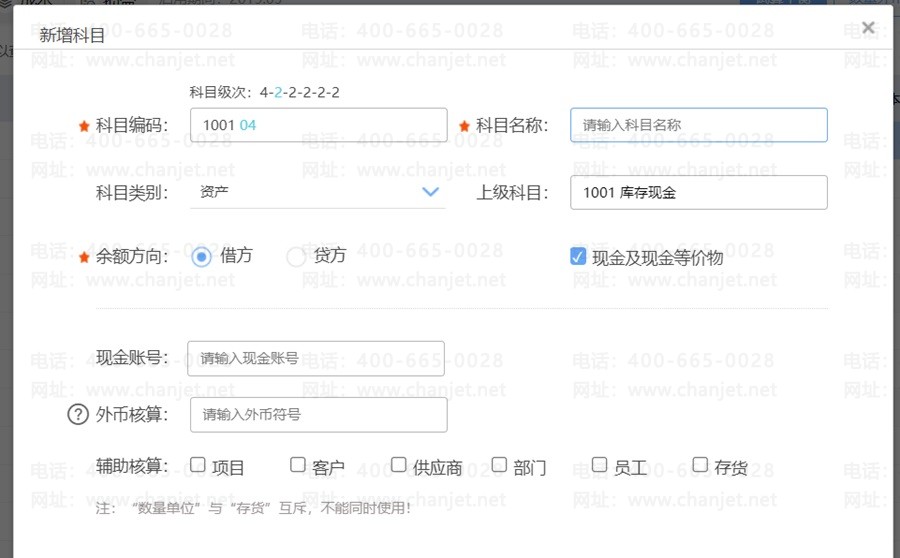
3.新增下级科目:鼠标移动到希望添加下级科目的行次,会在科目编码栏目右侧出现功能按钮,点击+号即可打开添加下级科目界面,录入科目信息后,保存即可。
-
红色★标识的项目:科目编码、科目名称,为必填项目;
-
科目编码的上级科目代码不可编辑。
-
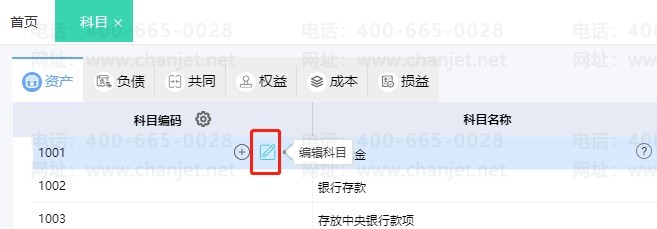
编辑科目:鼠标移动到希望编辑科目的行次,会在科目编码栏目右侧出现“编辑科目”按钮,点击可打开科目编辑界面,与新增科目界面类似。
-
科目编码位数必须符合科目编码规则;
-
如需增加科目编码长度,可直接去科目编码界面调整。
-
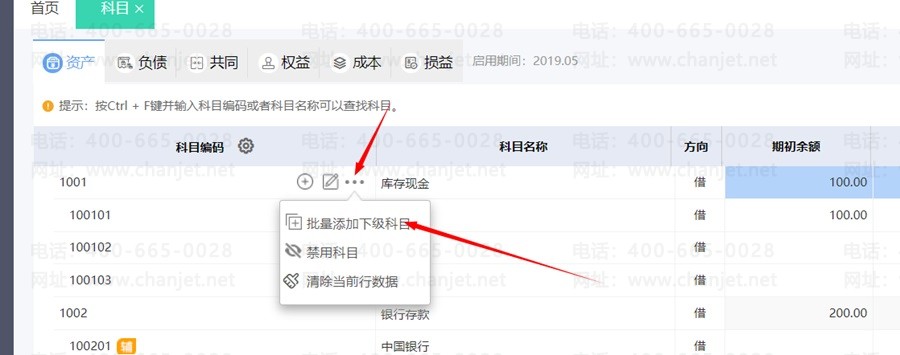
批量添加下级科目:鼠标移动到科目行次,在科目编码栏目右侧“…”按钮,可弹出“批量添加下级科目”按钮,点击后出现批量添加科目界面:
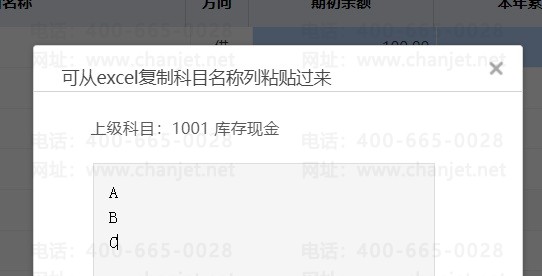
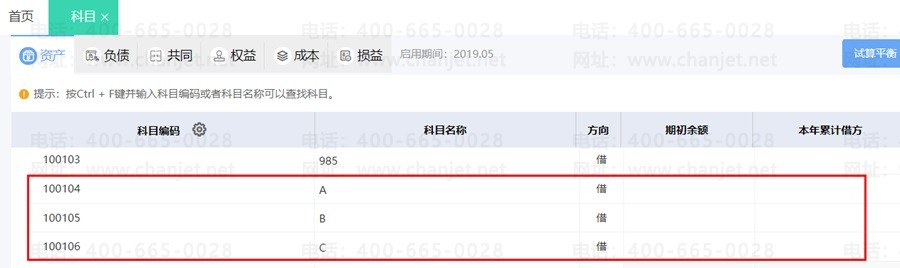
批量增加好的科目,如下图所示:
-
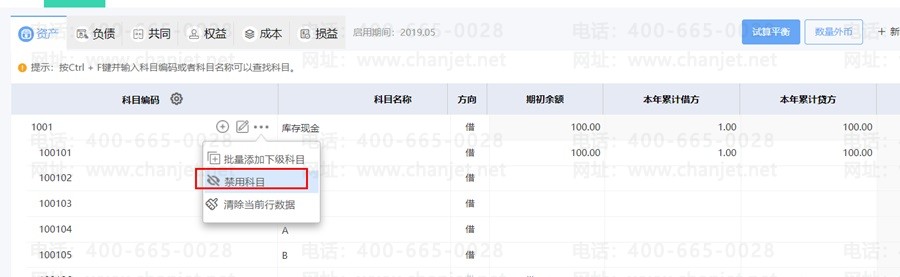
禁用科目:鼠标移动到科目行次,在科目编码栏目右侧“…”按钮,可弹出“禁用科目”按钮,点击后,此科目会被禁用,在凭证编辑界面,已禁用的科目无法被找到。
-
若此科目之前,本期有过科目发生数,此科目不会在明细账或余额表隐藏起来,依然会显示数据。
-
上级科目被设置禁用,下级科目也会被禁用。
-
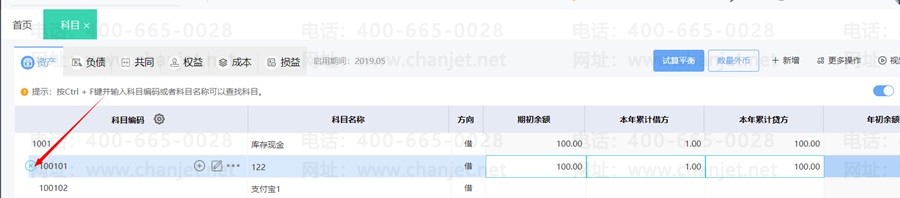
删除科目:鼠标移动到科目期初的科目行次上,科目代码前方会出现×按钮,点击可删除科目。
-
若此科目期初、本期有科目数具,则不允许删除科目,需清空数据后删除。
-
根据会计制度预制的科目,不允许删除。
-
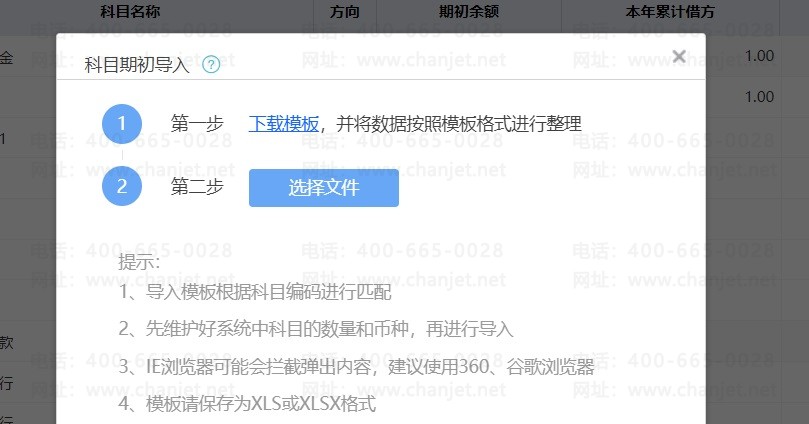
导入期初:建账时若有大量期初数据,可以使用导入的方法批量操作。先设置自定义科目,然后进入导入界面,下载指定模版,录入数据后导入期初数据。期初数据支持外币、数量核算。
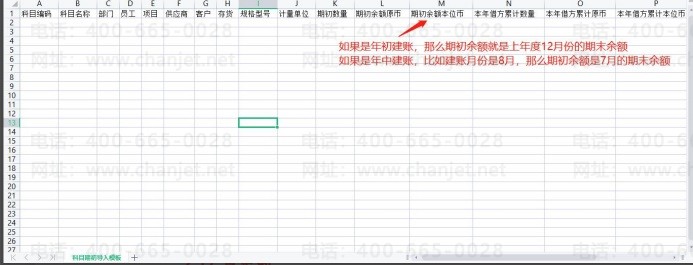
提示:一般填写数据都是填写在本位币那一栏
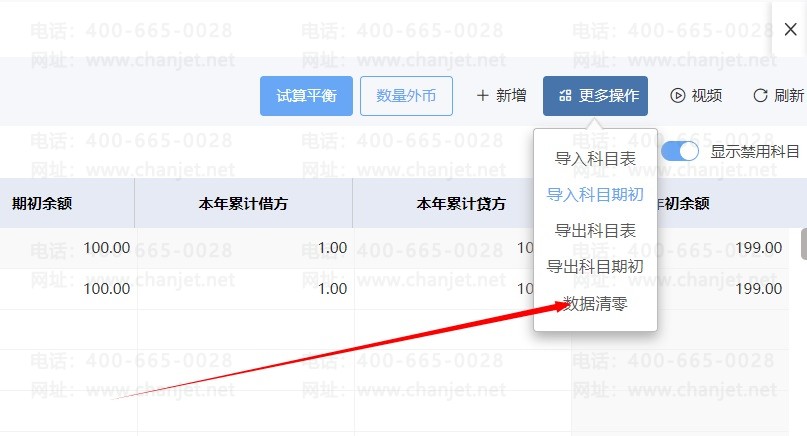
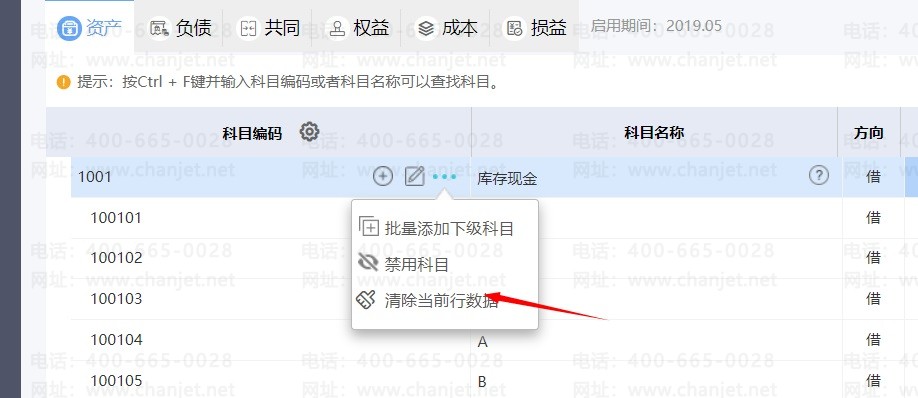
(9)科目期初数据现系统支持一键清除所有数据或者直接清空当行数据!数据填写错误或导入错误情况下可一键清除。