百科问答

百科问答 国内资讯 公司资讯 政策法规 培训资料 产品下载

用友u8 13.0是什么架构 用友u8v13安装说明

发布时间:2026-1-5 

特价活动:>>>> 用友U8、T6、T+、T3软件产品4折优惠,畅捷通T+cloud、好会计、好业财、好生意云产品8折优惠,另有话费赠送。
 

使用工具:
U8+V13.0安装包

完整步骤:
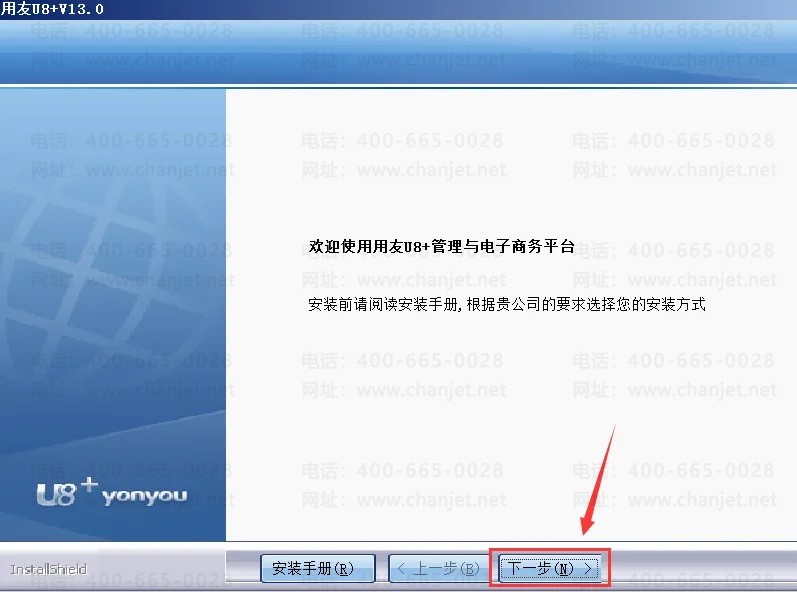
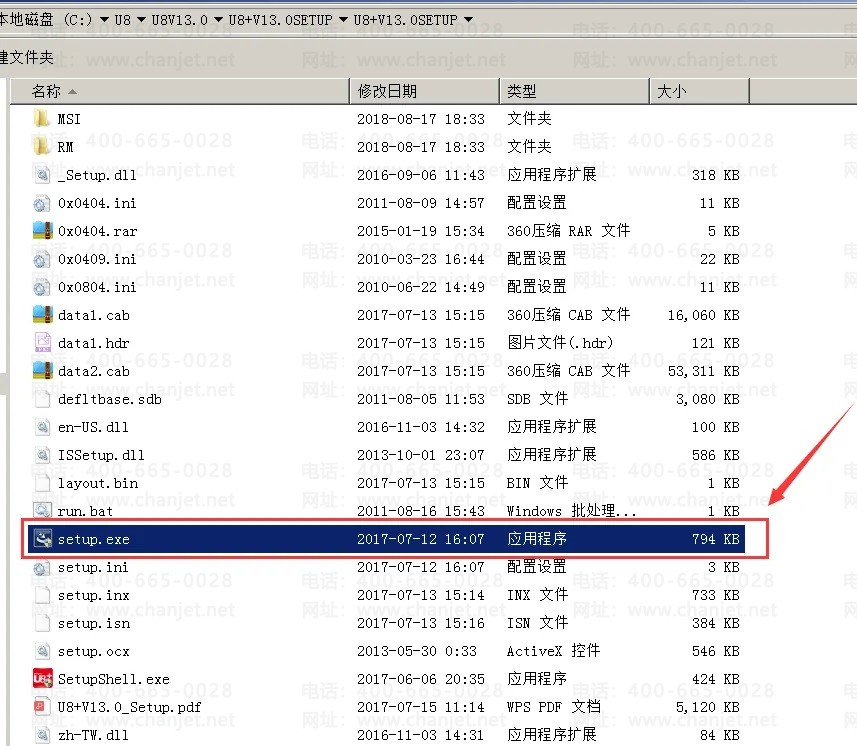
1.双击setup.exe
解压安装包->U8V13.0->U8+V13.0SETUP->setup.exe


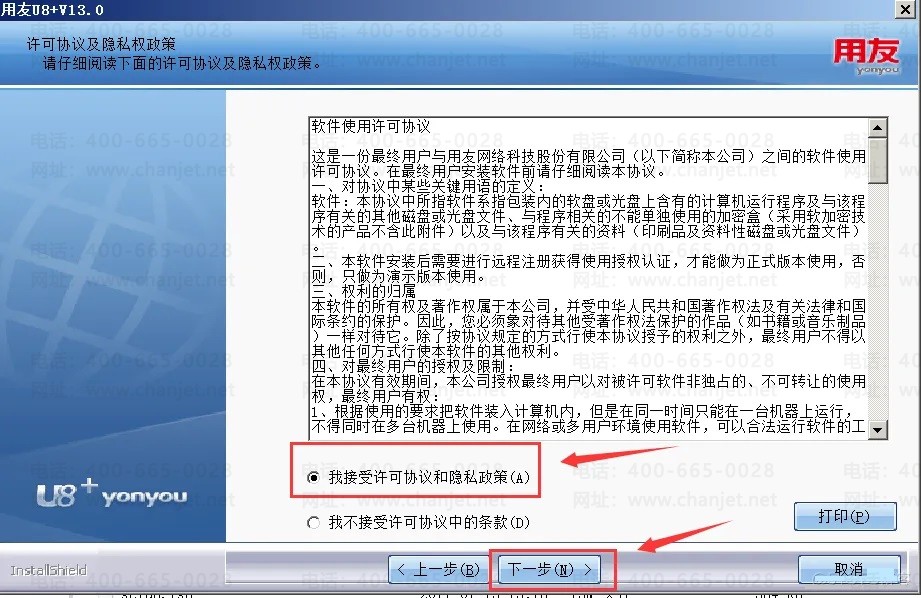
2.同意许可协议


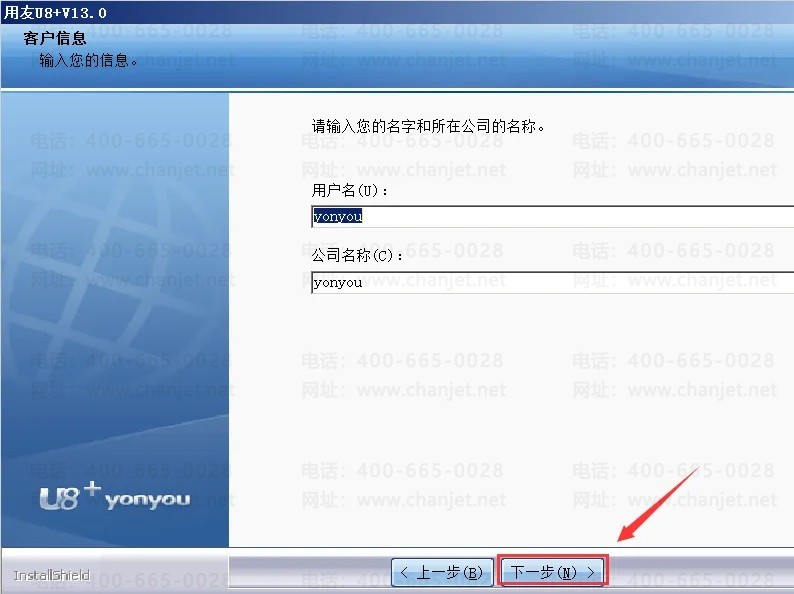
3.输入客户信息


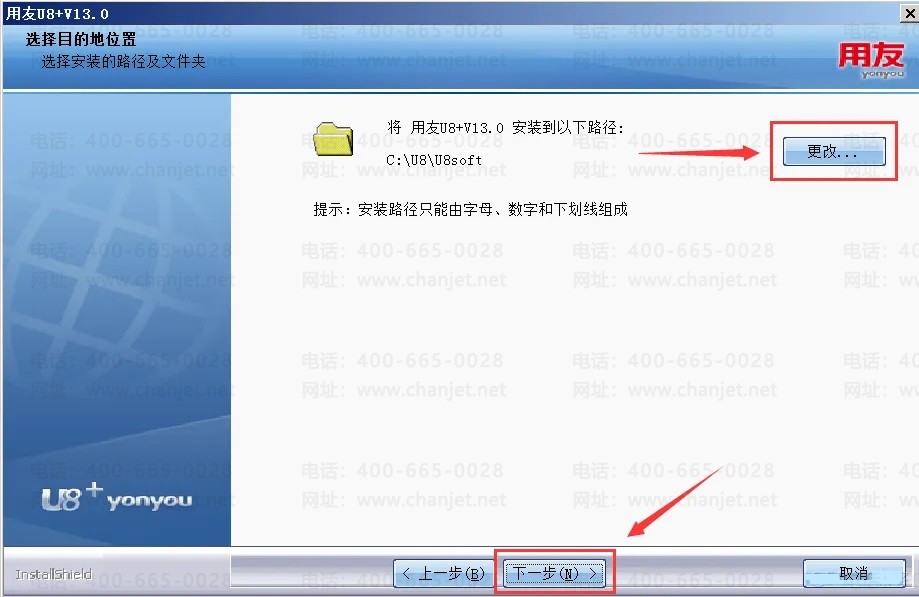
4.选择U8+V13.0安装路径
此路径可自定义


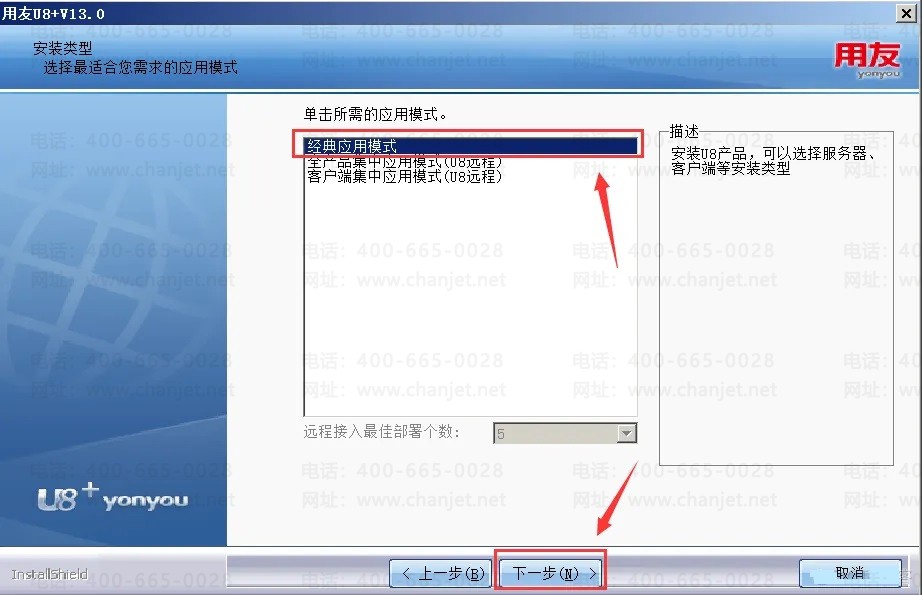
5.选择安装应用模式


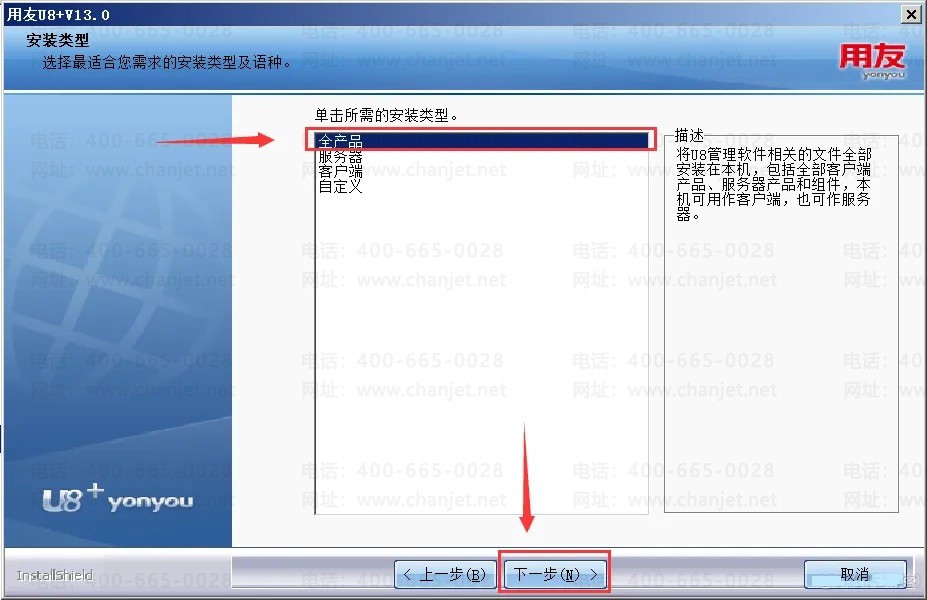
6.选择安装类型


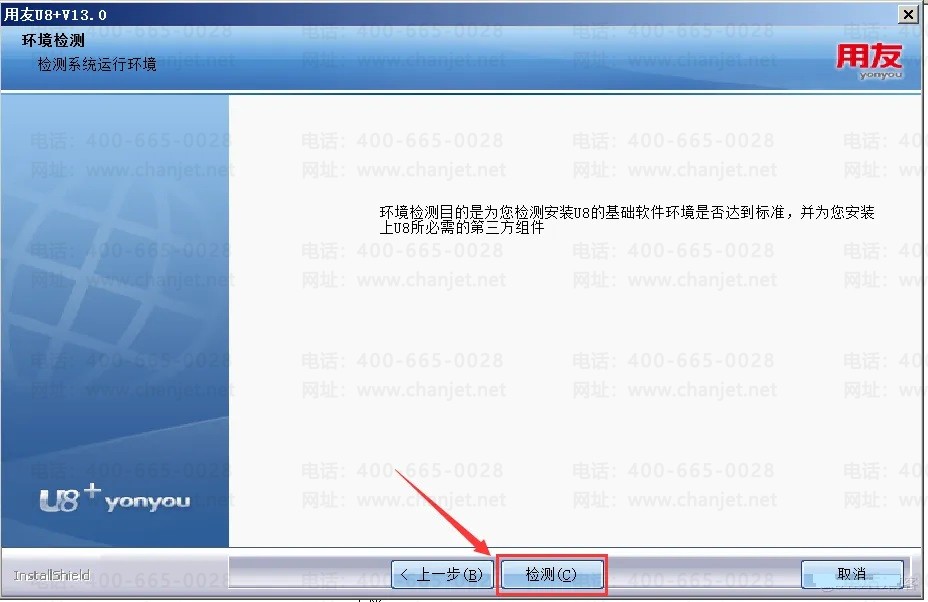
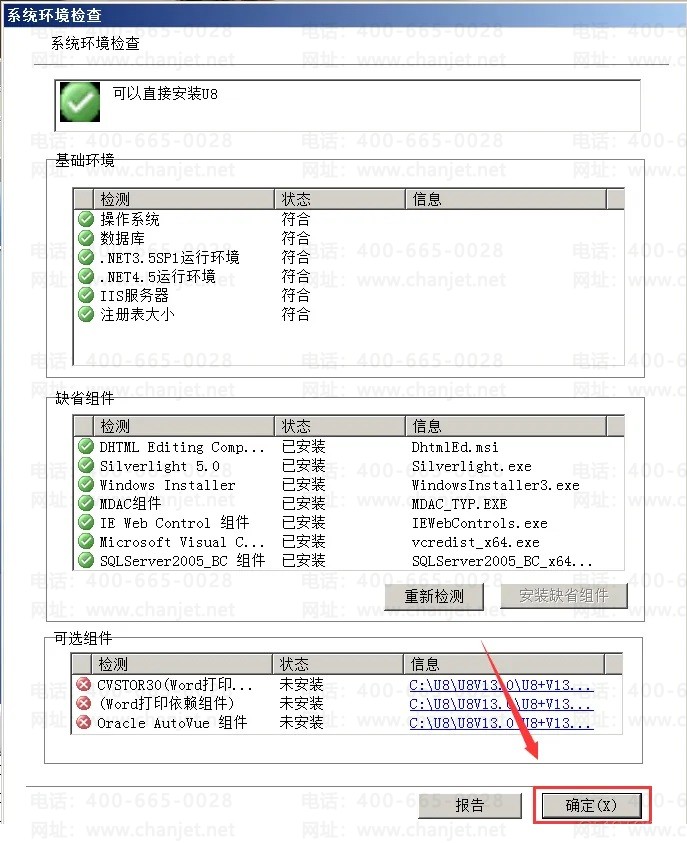
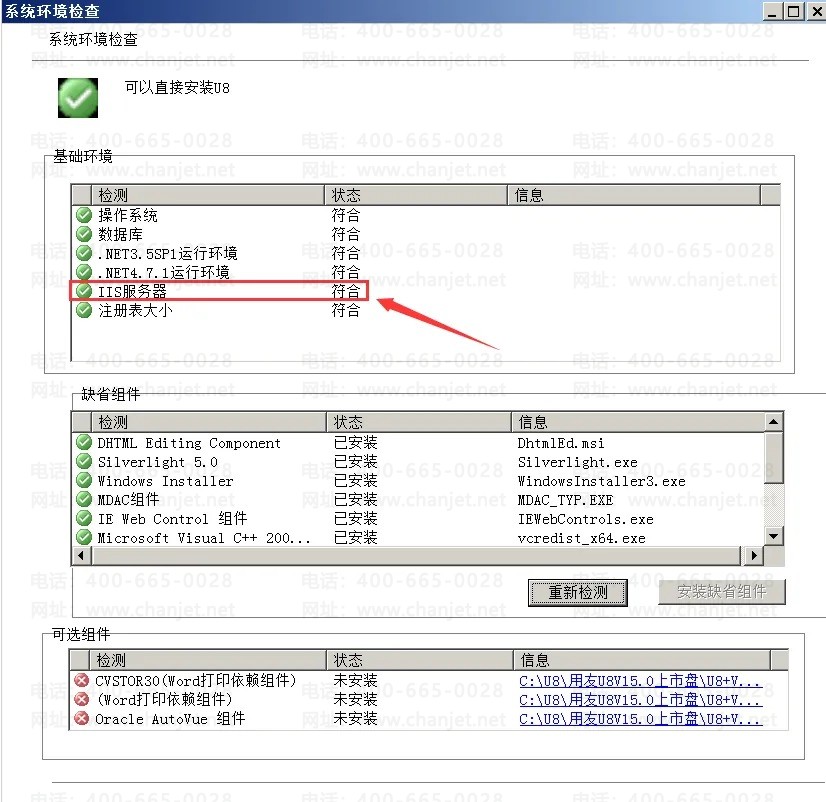
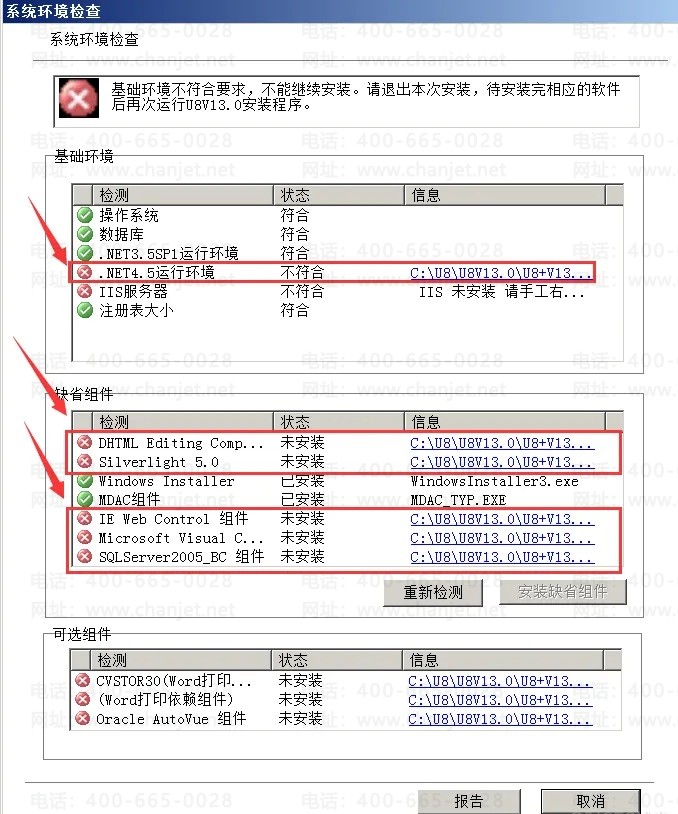
7.进行安装环境检测


8.安装所缺环境内容

检测环境后发现红叉为不通过

单击每个红叉后路径,跳转至安装文件->安装

可选组件可忽略

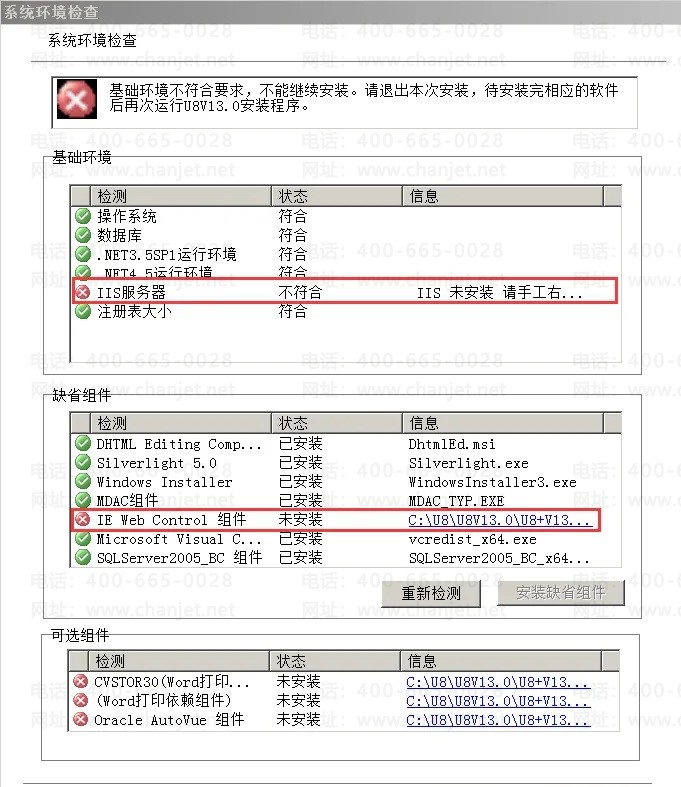
9.重新检测环境,仅剩2个IIS功能未通过环境检测

若存在两个IIS功能外的未通过检测,按照上述8操作即可

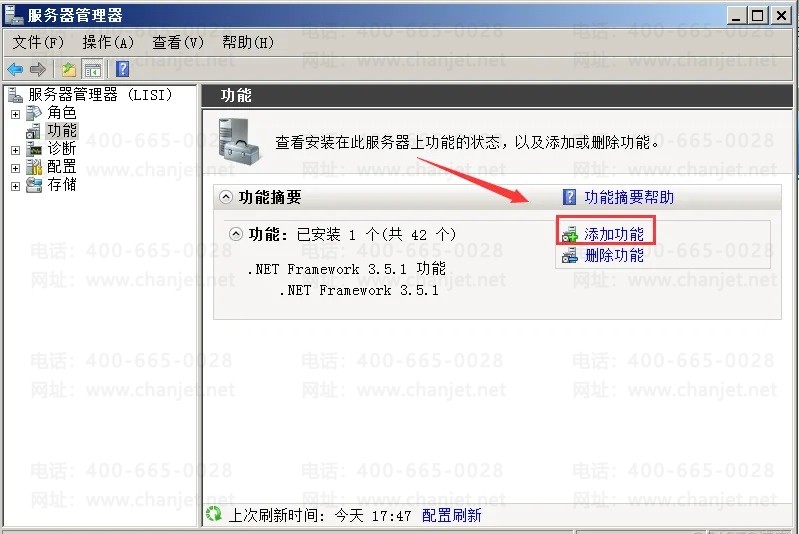
10.添加功能

开始->管理工具->服务器管理器->功能->添加功能

11.选择两个IIS功能

选择 WinRM IIS扩展

选择 IIS服务器扩展
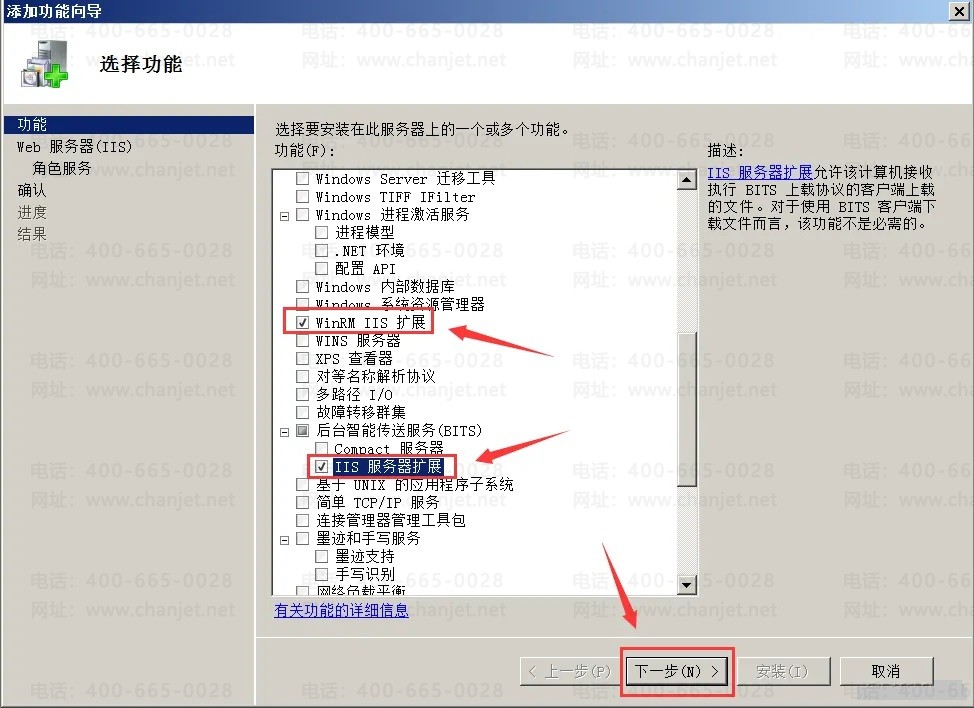
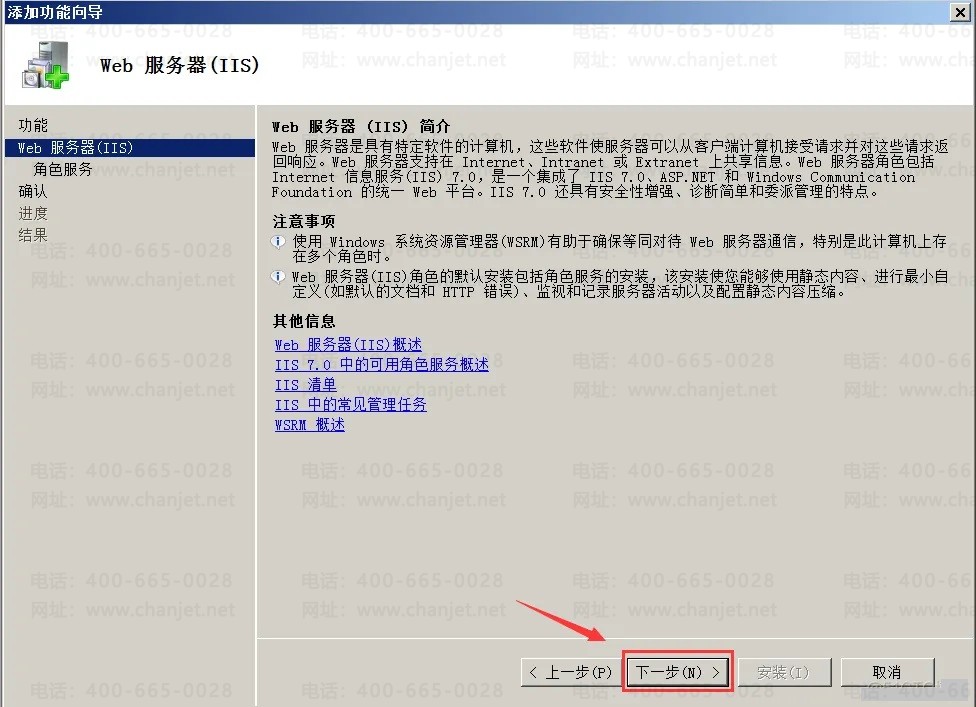

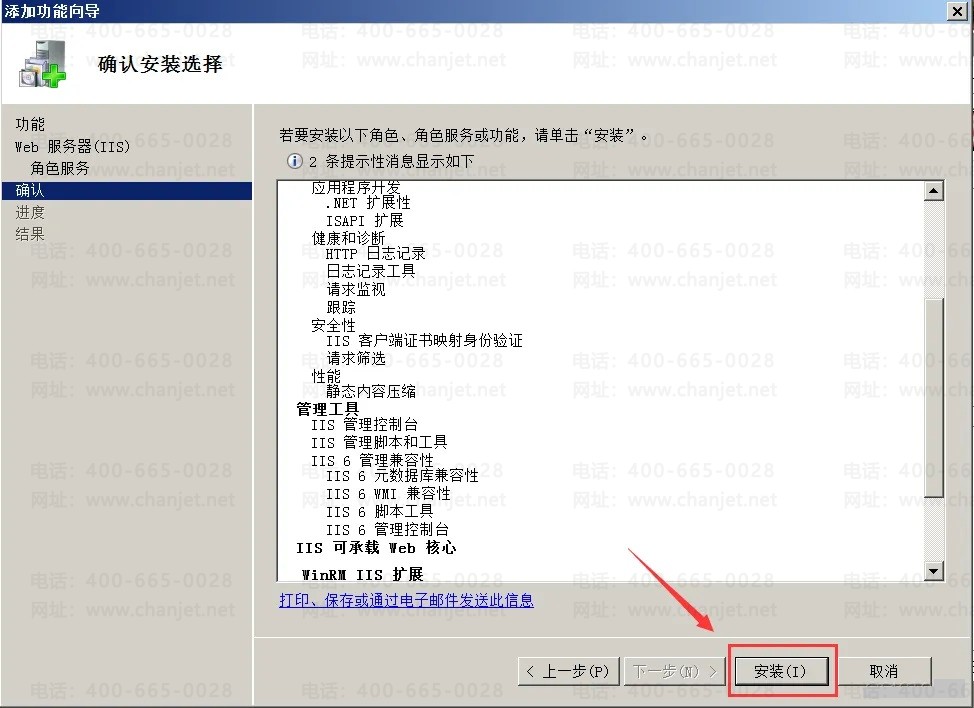
12.确认IIS功能


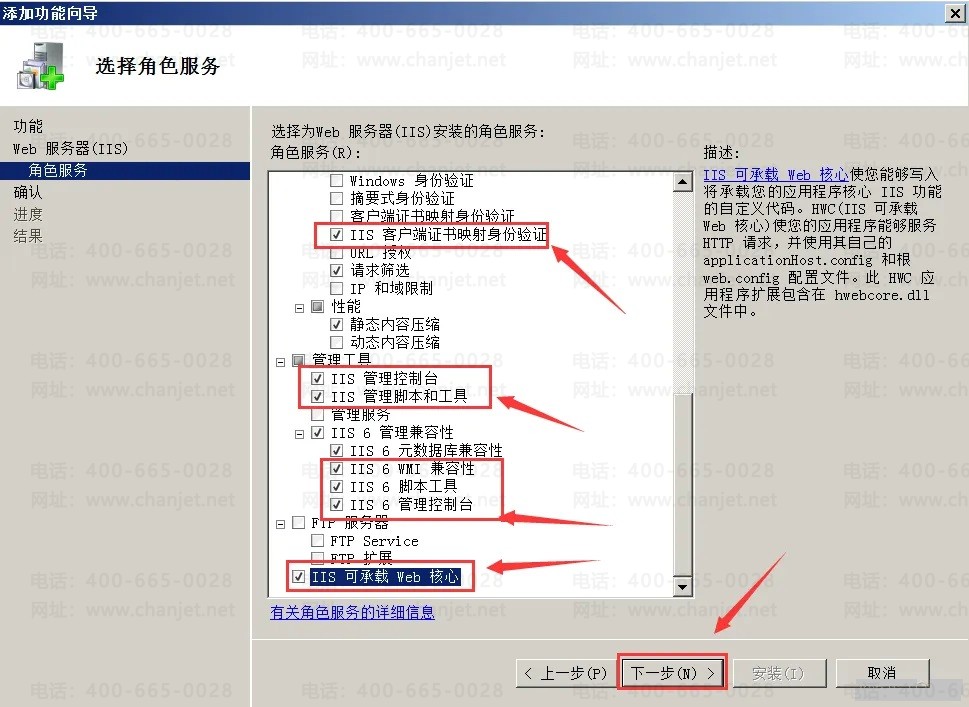
13.进行角色服务选择

仅把所有IIS的角色服务选中即可

包含以下:
①IIS客户端证书映射身份验证;②IIS管理控制台;③IIS管理脚本和工具;④IIS 6 WMI兼容性;⑤IIS 6脚本工具‘⑥iis 6管理控制台;⑦IIS可承载Web核心


14.安装IIS功能


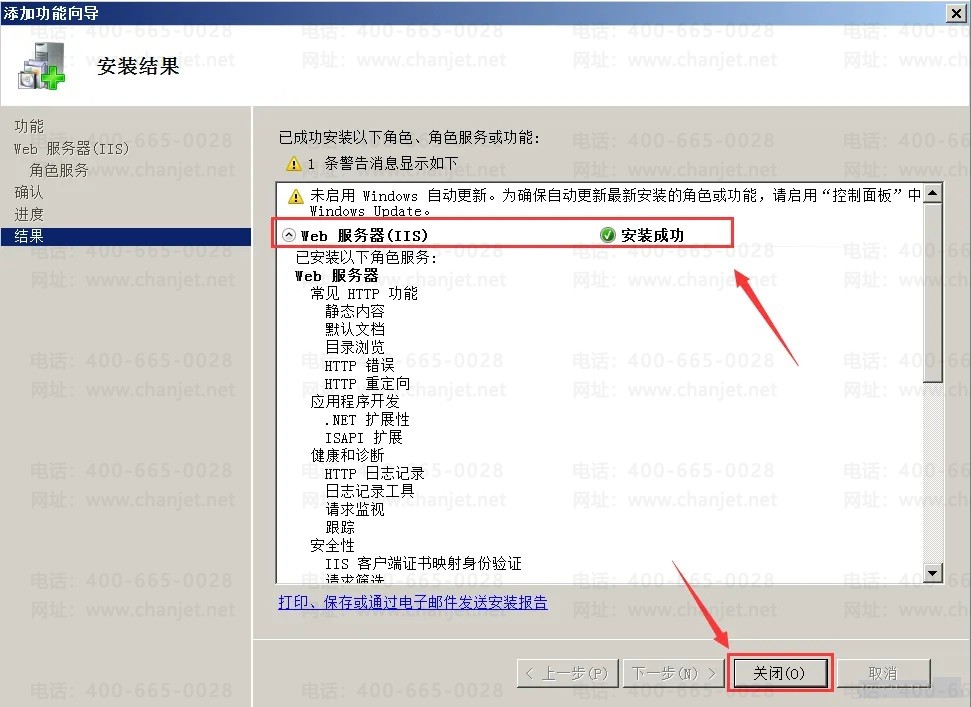
15.确认安装成功


16.返回环境检测,通过剩余两个环境检测

按8步骤通过剩余两个环境检测


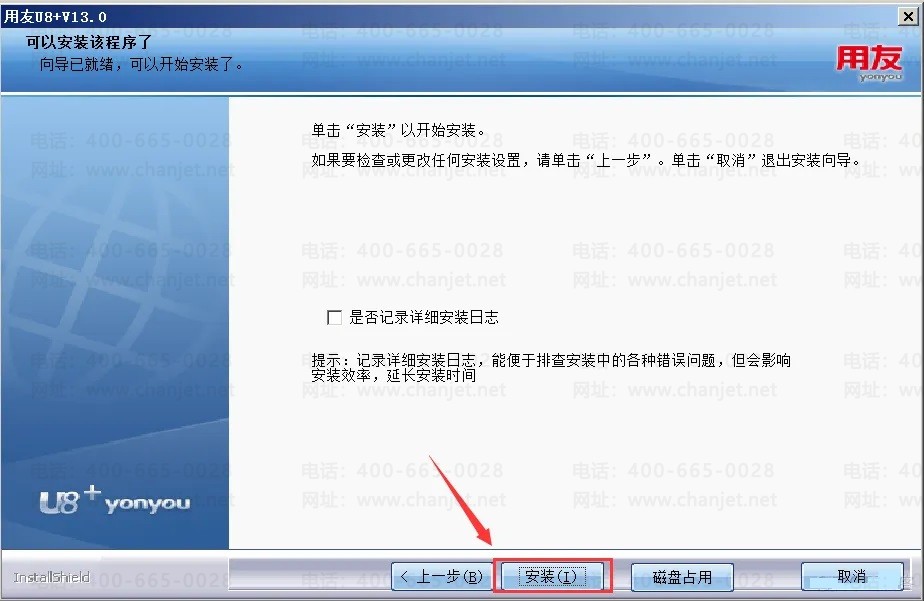
17.通过环境检测,安装U8+V13.0


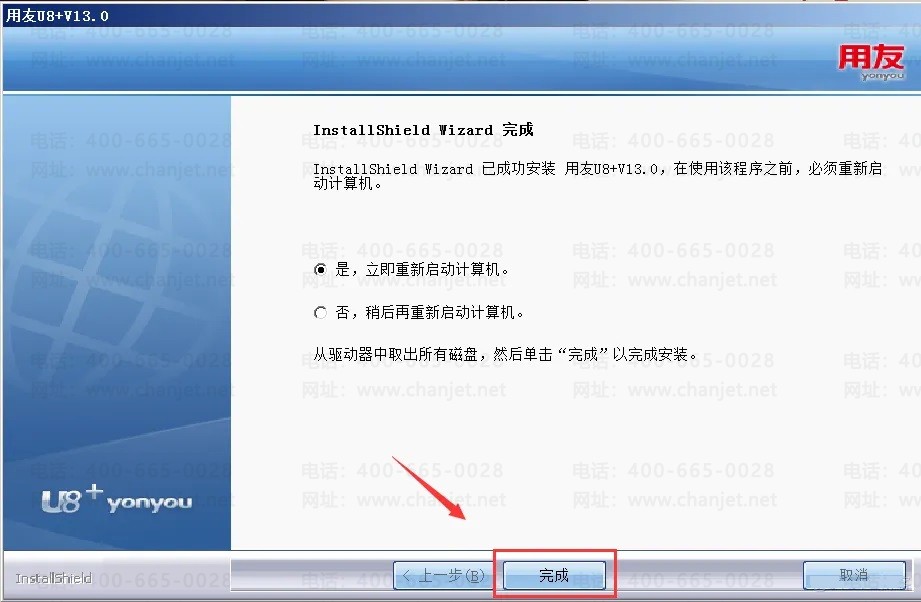
18.安装完成U8+V13.0,重启电脑


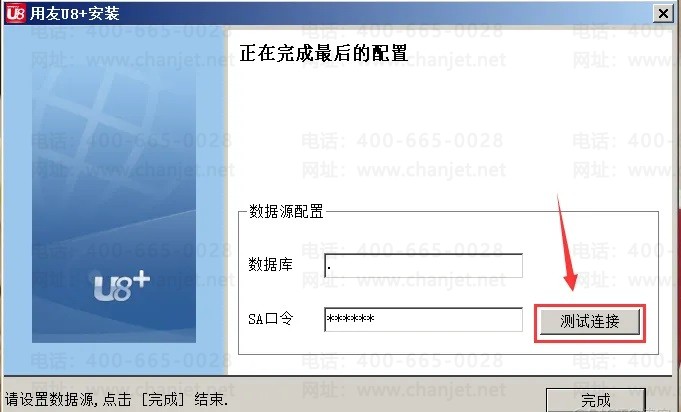
19.测试连接数据库
输入之前安装的数据库sa密码->测试连接


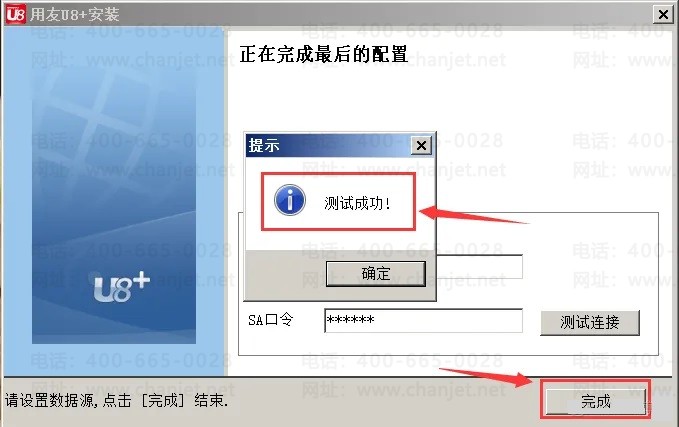
20.数据库连接成功


21.登录U8+V13.0系统后台
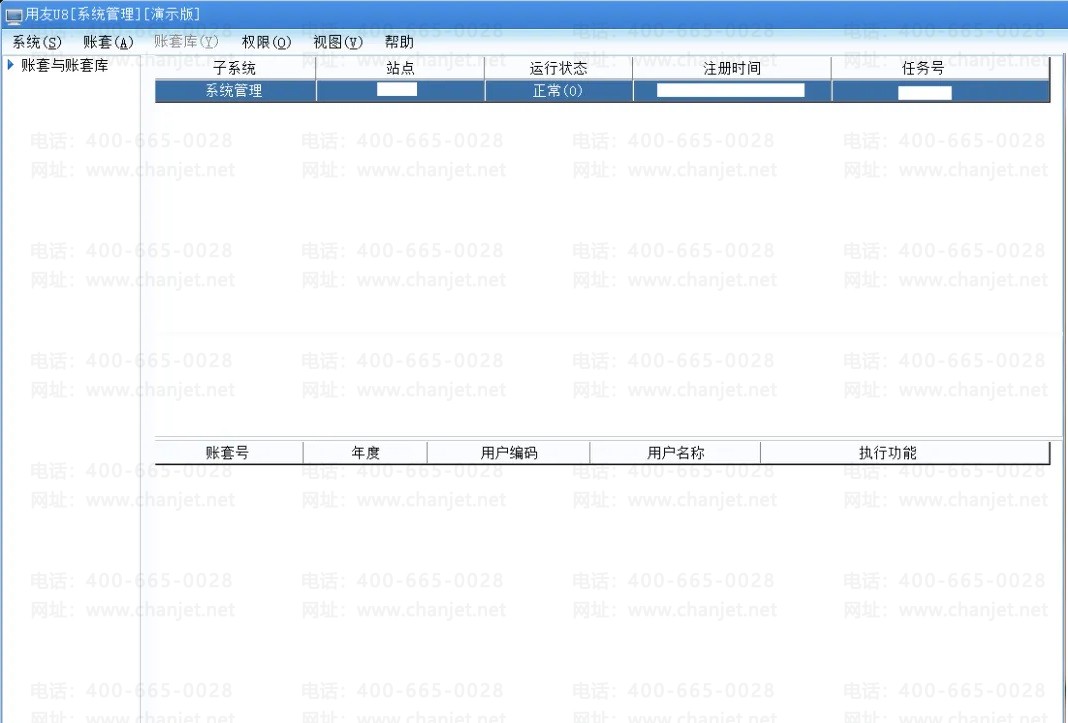
开始->所有程序->用友U8+V13.0->系统服务->系统管理


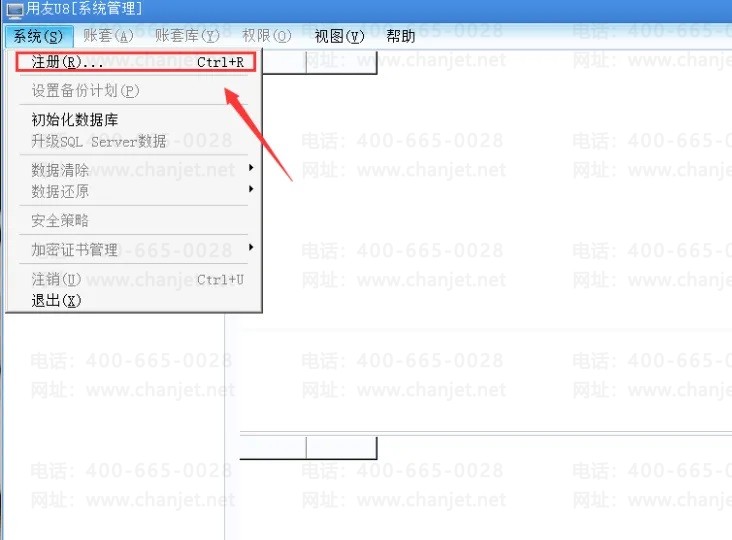
22.注册用友U8+V13.0
系统->注册


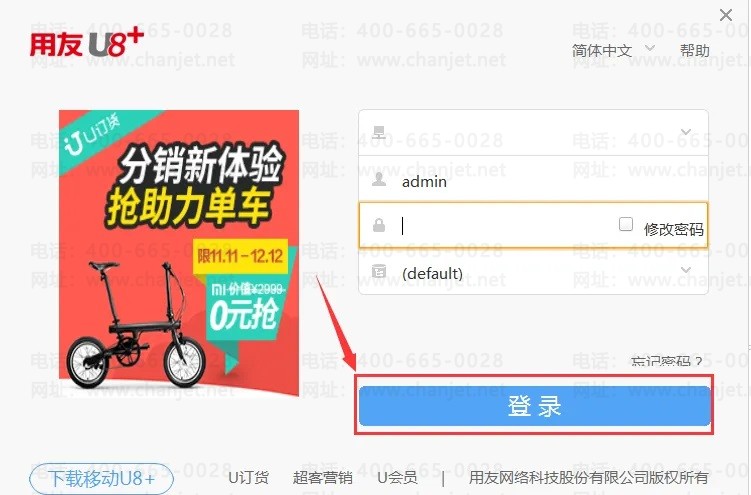
23.登录admin
选择服务器->输入admin->选择default

U8管理员初始密码默认为空


24.U8+V13.0安装及注册成功


25.U8+V15.0安装IIS服务器时间提示不符合
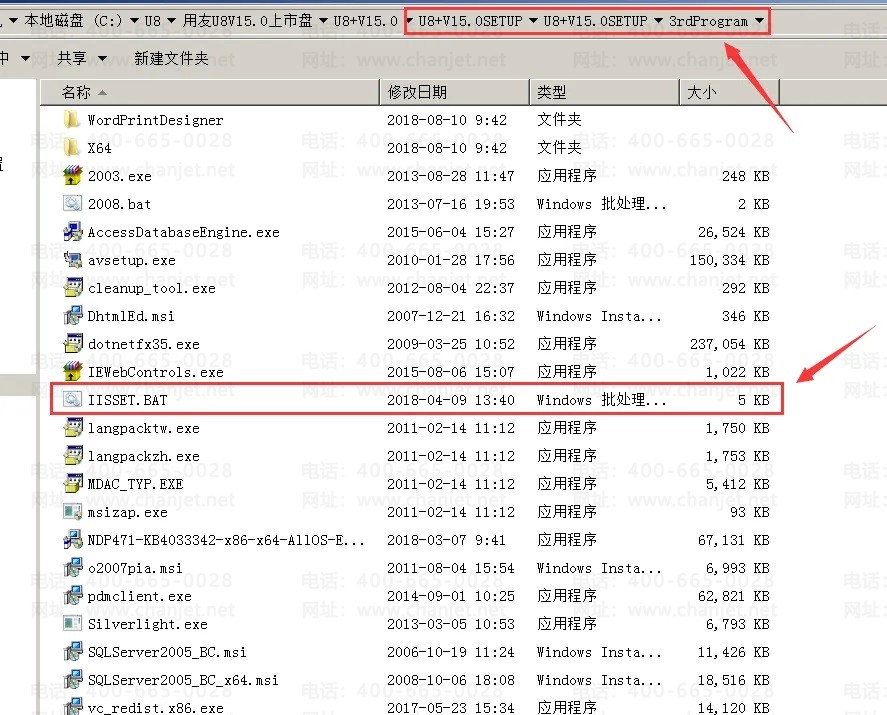
在U8+V15.0SETUP文件夹下3rdProgram文件夹内找到IISSET.BAT,以管理员身份运行,安装完毕重启计算机即可。


X畅捷通软件官方正版.用友软件.企业云服务

截屏,微信识别二维码

客服QQ:5151867

(点击QQ号复制,添加好友)