
发布时间:2025-11-16
特价活动:>>>> 用友U8、T6、T+、T3软件产品4折优惠,畅捷通T+cloud、好会计、好业财、好生意云产品8折优惠,另有话费赠送。
一、 建账介绍
1.1 登录系统管理员
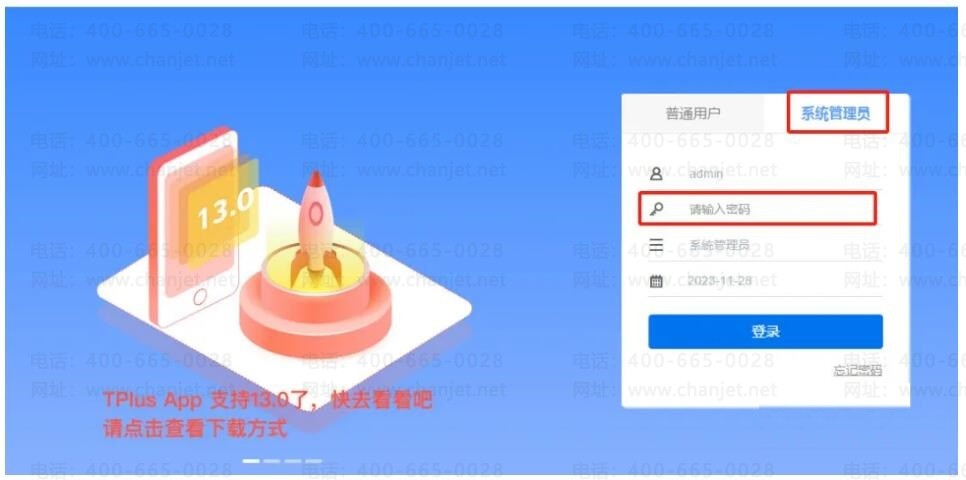
打开桌面的T+浏览器,如下图,选择“系统管理员”登录,用户名为admin(默认),输入对应的密码(初始密码为空登录后会强制修改密码)点击“登录”按钮。
1.2 新建账套
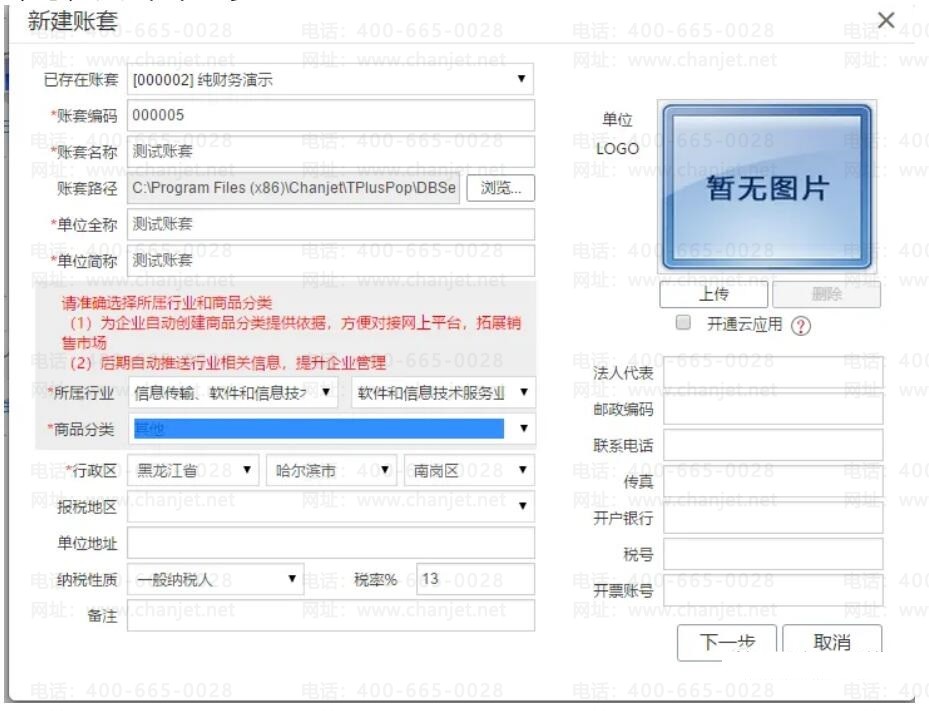
登陆后,点击“账套管理”下的“新建账套”
(1)、账套编码:默认即可,填写账套名称,红色为必录项,其余信息根据实际情况填写即可,点击”下一步”
(2)、启用年度
其他默认,启用月份:即从几月份开始做账,点击”下一步”
(3)、启用模块
模块启用处,根据购买的产品进行相应的勾选(只购买财务模块勾选总账、UFO报表),点击”下一步”
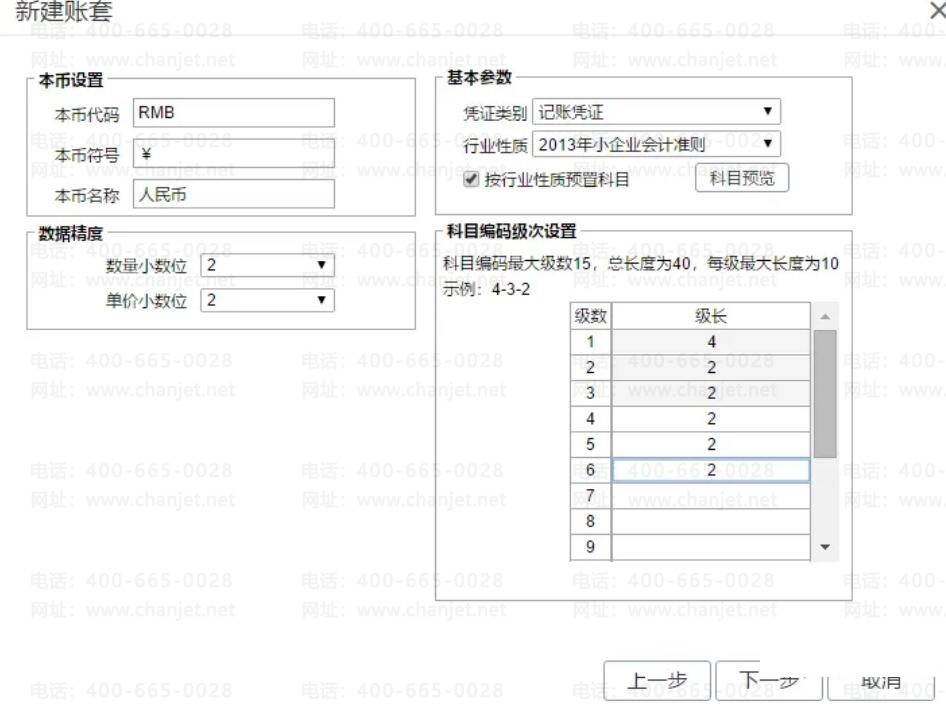
(4)、基本参数
行业性质:与会计科目有关,现在企业常用2013小企业会计准则
科目编码级次:如图设置到6级即可,级长一般为2,点击”下一步”
(5)、设置账套主管
设置账套主管的账号(字母数字都可以)、姓名、密码(大写字母+小写字母+6位以上数字)。然后点击【完成】按钮,创建账套需要几分钟时间,耐心等待一下
二、 数据备份
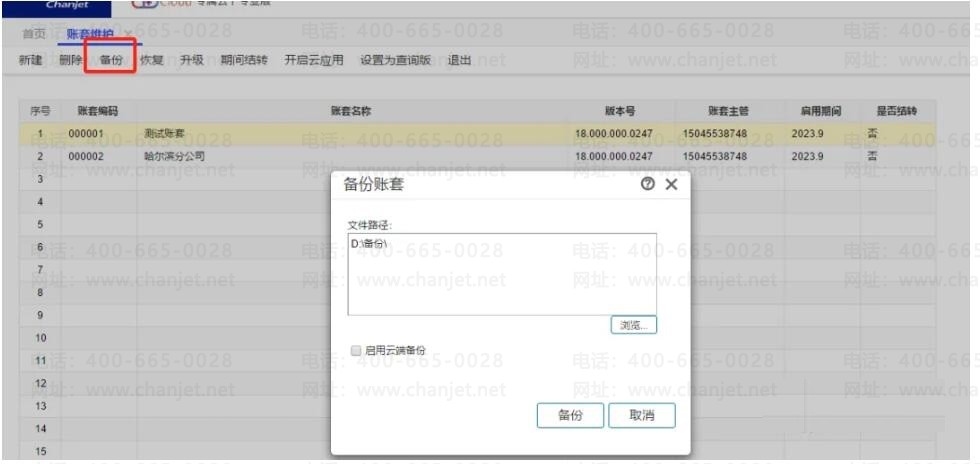
用系统管理员admin登陆软件: 账套管理-账套维护

选中要备份的账套点击备份,选择账套要备份到的路径点击备份,直到备份成功
三、账套初始设置
系统基本设置流程
增加操作员-设置操作员权限-账套初始设置-录入期初余额
3.1登陆账套
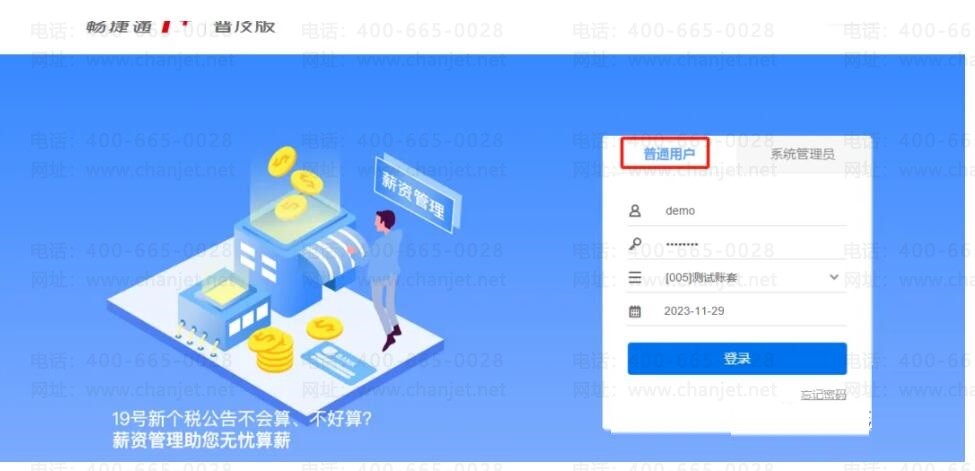
打开桌面T+浏览器选择“普通用户”,输入用户名、密码,选择相应的账套及日期(做几月份账就选择几月份时间),然后点击【登陆】按钮。
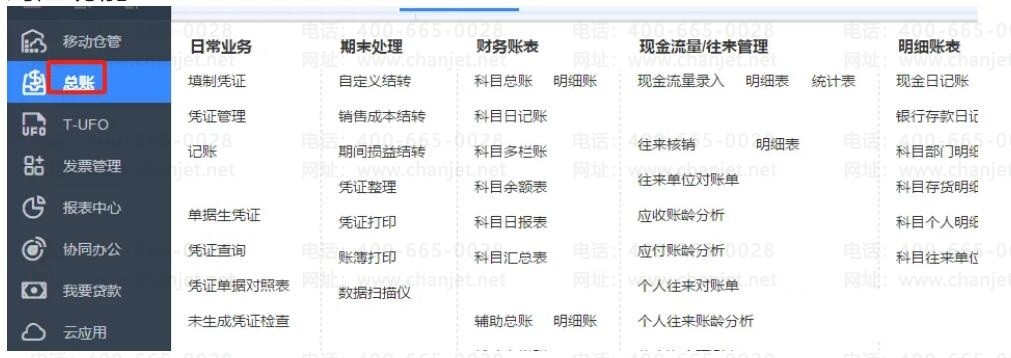
进入账套后,比如:把鼠标放在总账的位置(不需要点击)鼠标往右滑就能点击进入该模块的对应功能
3.2设置操作员权限
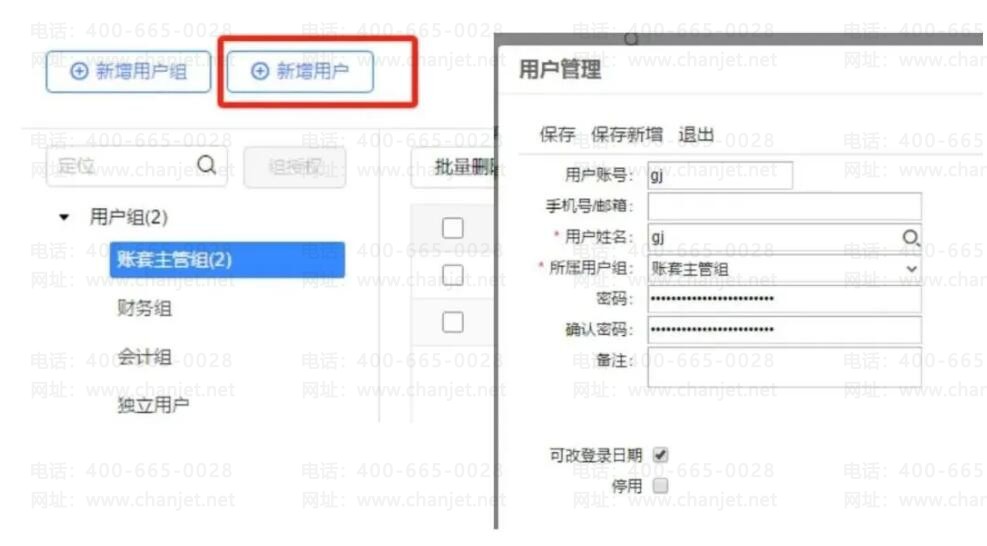
左侧菜单 “系统管理”-“基本设置”-“用户权限”
点新增用户,输入用户账号,用户姓名,所属用户组,密码,点保存
3.3基础档案设置
3.3.1新增部门
点击左侧菜单“基础设置”-“部门”点击【新增】按钮,增加部门档案即可。(部门编码可以按01顺序往下编写)
3.3.2新增员工
点击左侧菜单“基础设置”-“员工”点击【新增】按钮,增加员工档案即可。(员工编码可以按01顺序往下编写)
3.3.3新增往来单位
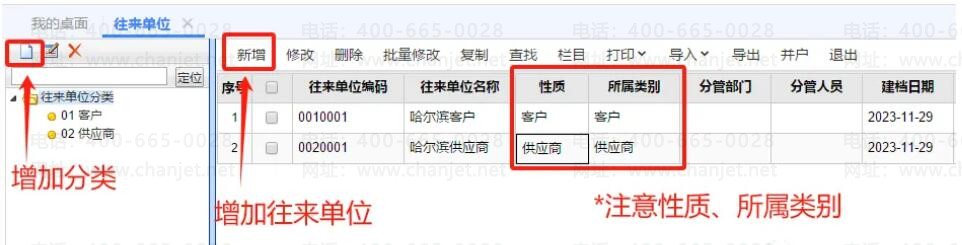
点击左侧菜单“基础设置”-“往来单位”
如下图:先在左侧【新增】分类,选中左侧的分类在右侧点击”新增’按钮,增加往来单位档案(编码可参照图中的编码规律)
3.3.4新增计量单位
如果有科目需要数量核算,则需要在此处增加计量单位(不需要数量核算,可忽略此步)
点击左侧菜单“基础设置”-“计量单位”
选中左侧的单计量点击【新增】输入计量单位名称点击【保存】即可
3.3.5新增项目
如果科目要挂项目辅助核算的则需要在此处增加项目(不需要项目核算,可忽略此步)
点击左侧菜单“基础设置”-“项目”
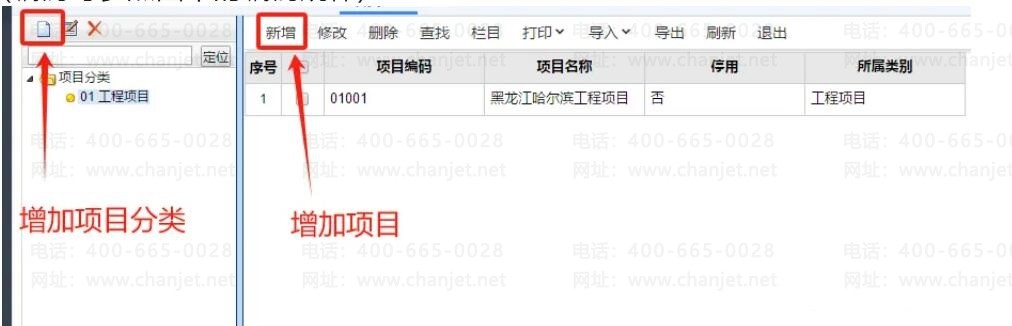
如下图:先在左侧【新增】分类,选中左侧的分类在右侧点击【新增】按钮,增加项目档案(编码可参照图中的编码规律)
3.3.6新增会计科目、挂辅助核算
(1)增加科目
点击左侧菜单“基础设置”-“科目”
点击【新增】按钮,输入科目编码(编码规则默认的是4-2-2,比如1002银行存款的下级科目编码是100201、100202)、科目名称,点击【保存】即可
(2)挂辅助核算
选中科目行点击【修改】,或双击打开科目
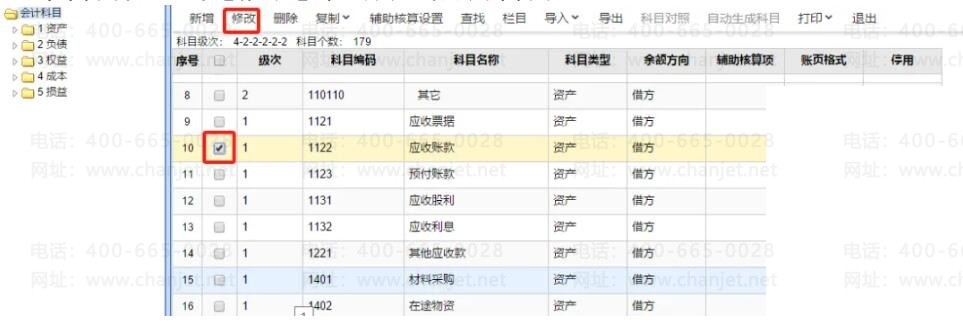
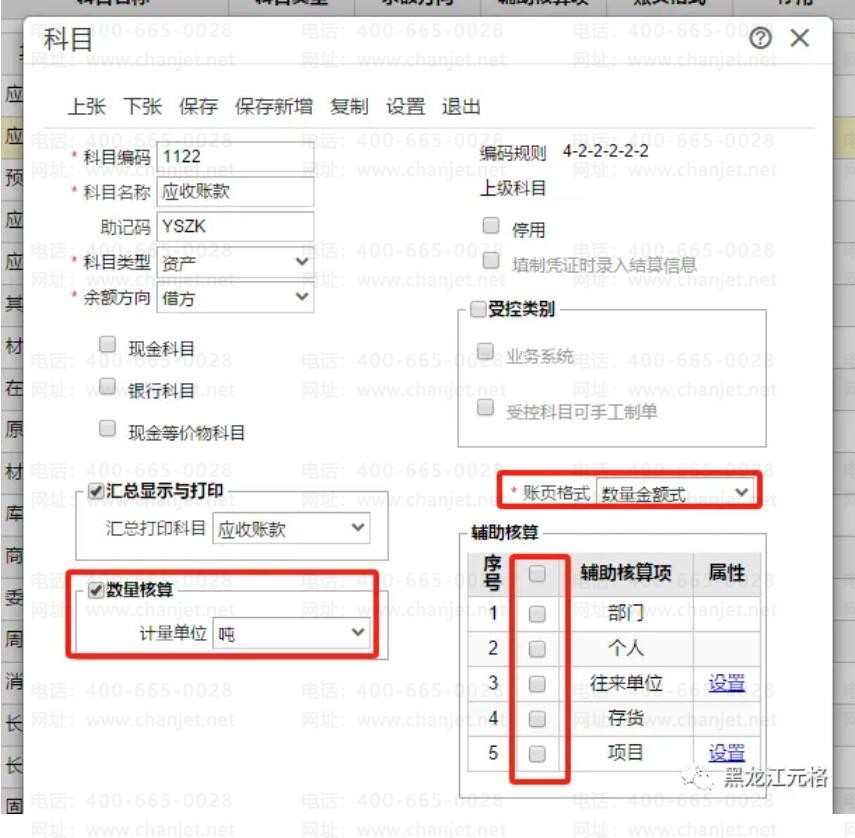
需要挂辅助核算的科目,可以在右下角相应的辅助核算项前挑勾选择
需要挂数量核算的科目,将“数量核算”前挑勾并选择一个计量单位,账页格式选择“数量金额式”,然后点击“保存”即可。
3.4期初余额
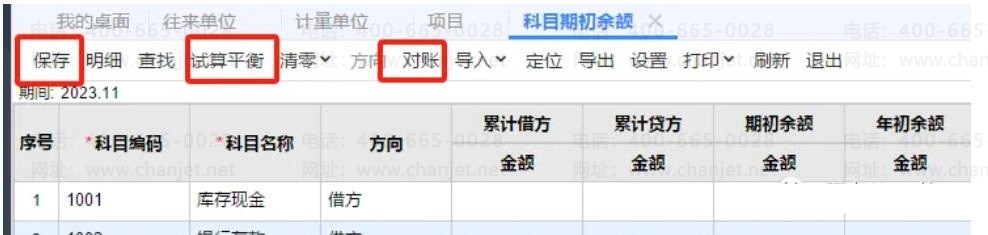
(1)科目期初余额
点击左侧菜单“初始化”-“科目期初余额”
提示:一级科目可直接录入余额
有下级科目的,录入到末级科目上,软件会汇总到一级科目
绿色行是挂辅助核算科目,双击打开科目行,弹出辅助核算期初界
录入期初数据,然后保存即可。
举个例子,假如是12月份开始启用的,又有1-11月份的累计发生要录入的话,11月底余额录在期初余额,1-11月份累计借方和累计贷方分别录入,系统会自动倒推出年初余额。注意:如果公司12月份刚成立的,没有期初,就不需要录入。
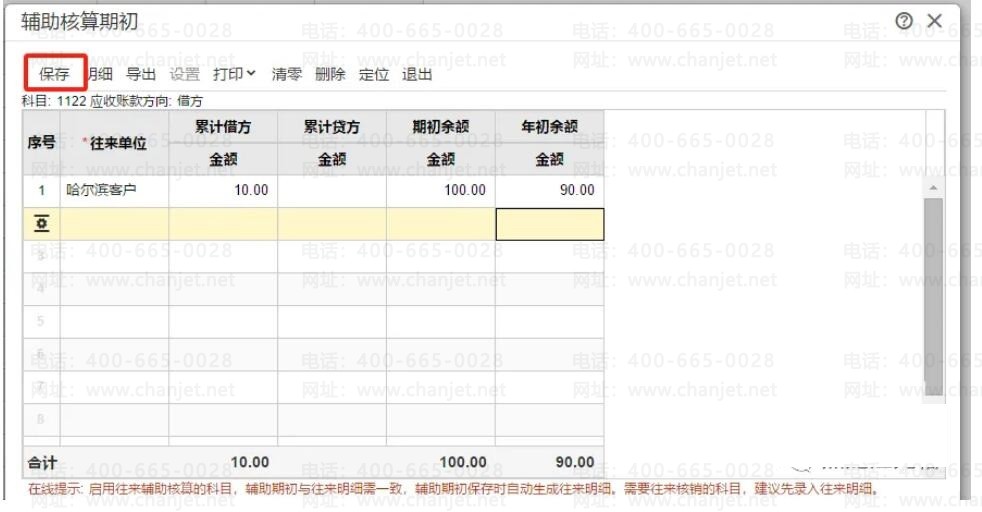
录入完成后记得保存、试算和对账,平衡后就可以了
(2)现金流量期初
点击左侧菜单“初始化”-“现金流量期初”
录入对应流量项目的金额点击【保存】即可
四、日常业务录入
①总账操作流程
填制凭证-审核凭证-凭证记账-期间损益结转-将结转凭证审核-将结转凭证记账-月末结账
②总账逆向操作流程
取消月末结账-取消凭证记账-取消凭证审核-修改凭证
4.1填制凭证
点击左侧菜单“总账”-“日常业务”-“填制凭证”
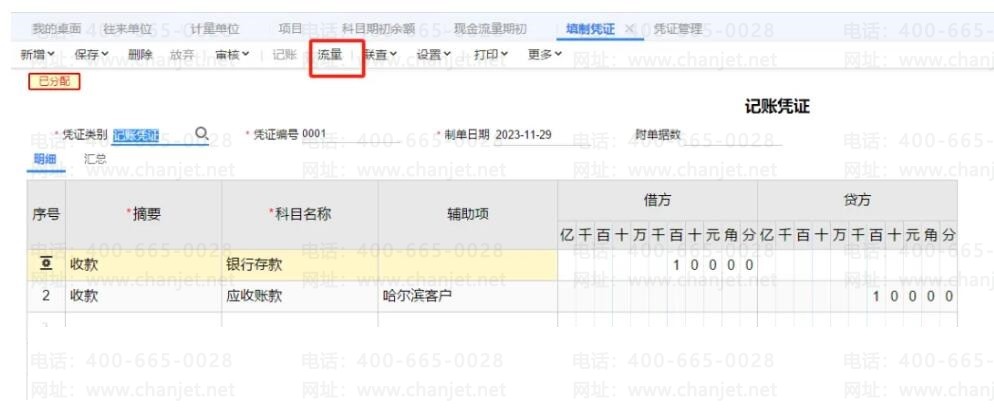
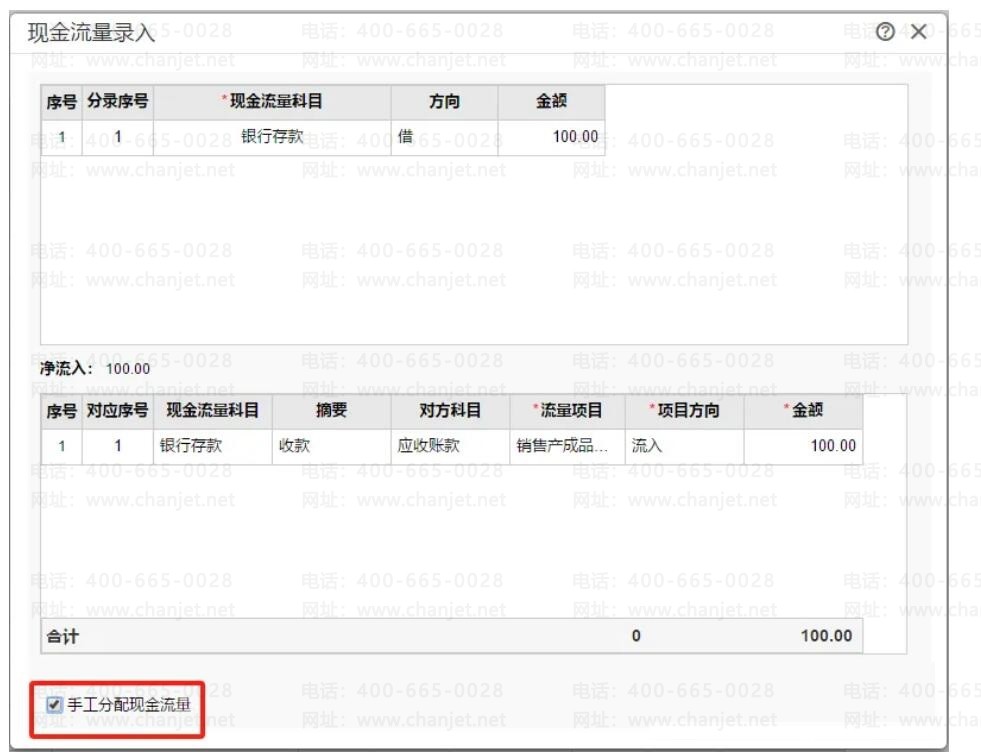
如下图点击【新增】按钮,然后输入分录信息,最后点击【保存】按钮,如果是现金流量相关凭证,会自动分配流量,且凭证上显示【已分配】。可以点上面的【流量】按钮进去查看,或者点击【流量】手工分配。
4.2审核凭证【取消审核】
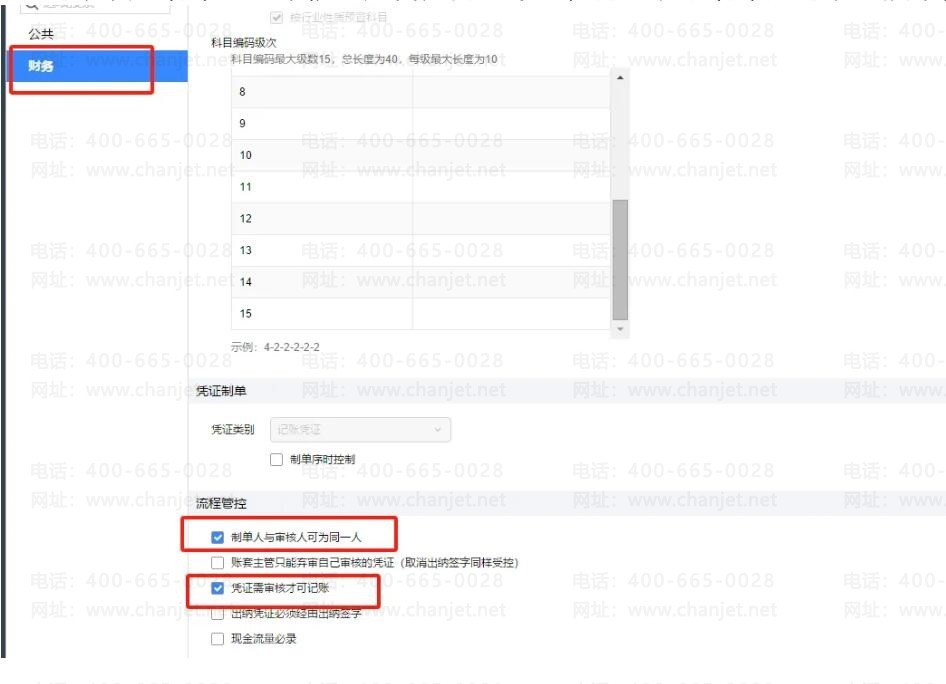
说明:如下图:在“系统管理”-“选项设置”-“财务”处:
1、可以控制凭证是否审核后才可以记账,去掉钩,可以不审核直接记账
2、可以设置制单人与审核人是否为同一个人,打钩表示制单人可以直接审核
保存时这个提示需要把其他打开的页面关掉
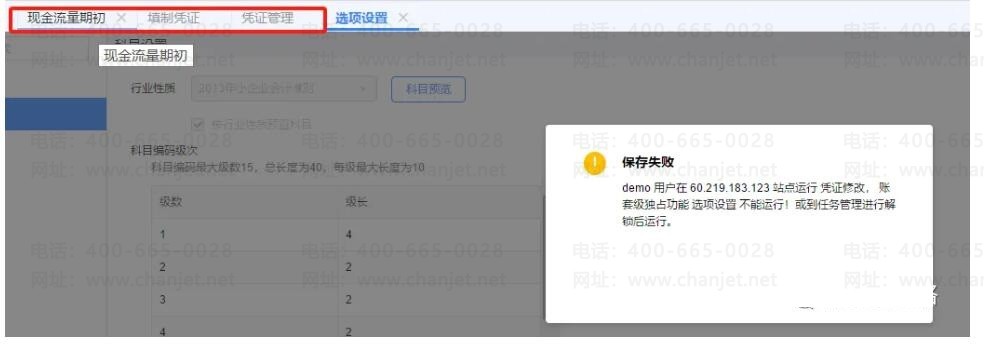
审核(弃审)凭证操作:
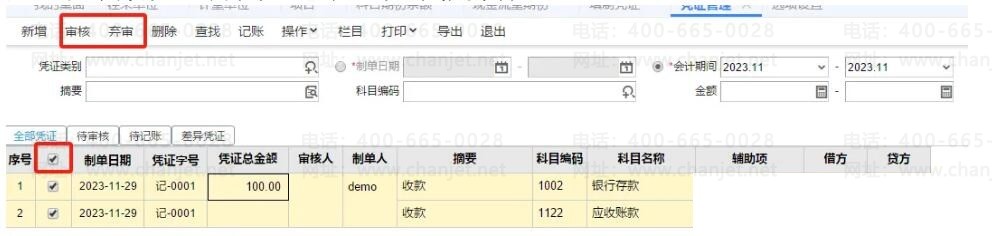
点击“总账”-“日常业务”-“凭证管理”,选择过滤条件后确定
选择要审核的凭证,然后点击【审核】按钮即可。取消审核即【弃审】。
注:在填制凭证界面也可以进行审核操作。
4.3凭证记账【取消记账】
(1)凭证记账
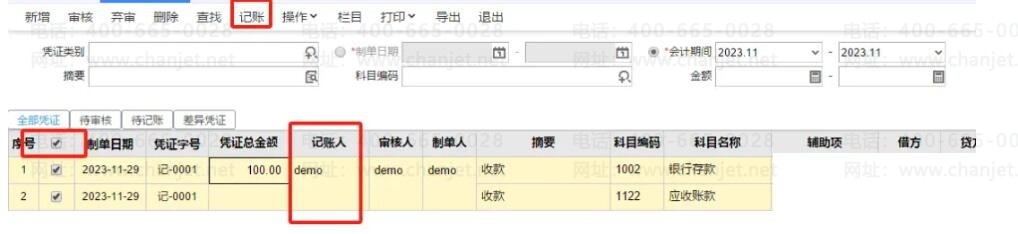
点击“总账”-“日常业务”-“凭证管理”,选择过滤条件后确定,选择要记账的凭证点击【记账】按钮,提示记账完成。
(2)取消凭证记账
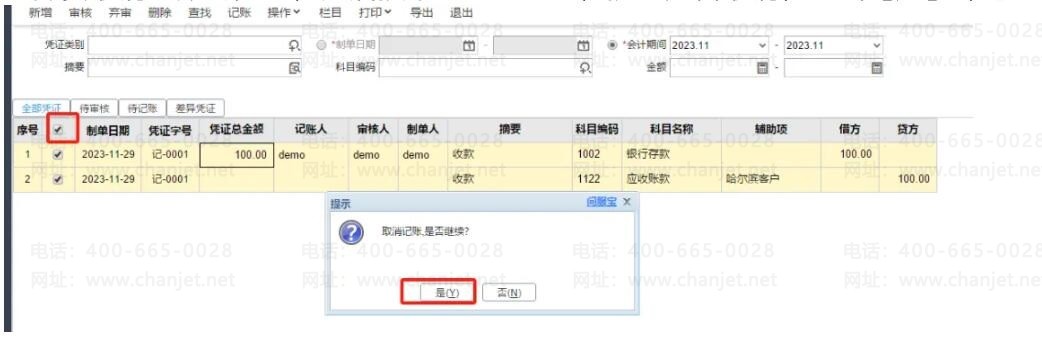
点击“总账”-“日常业务”-“凭证管理”,选择过滤条件后确定
选择要取消记账的凭证,然后按下ctrl+alt+h,提示是否取消,点击【是】即可。
4.4月末转账-汇兑损益结转
点击“总账”-“期末处理”-“期间损益结转”
如下图,设置本年利润科目等信息,包含未记账挑勾,然后点击生成凭证。
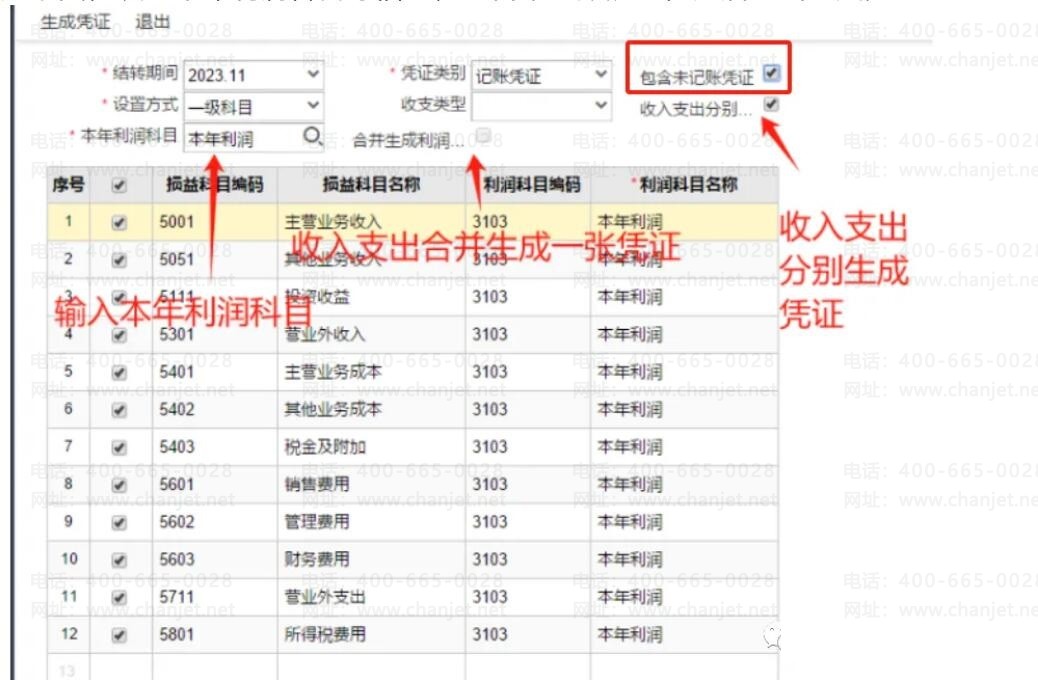
保存生成的凭证,然后对其执行审核、记账!
4.5凭证整理
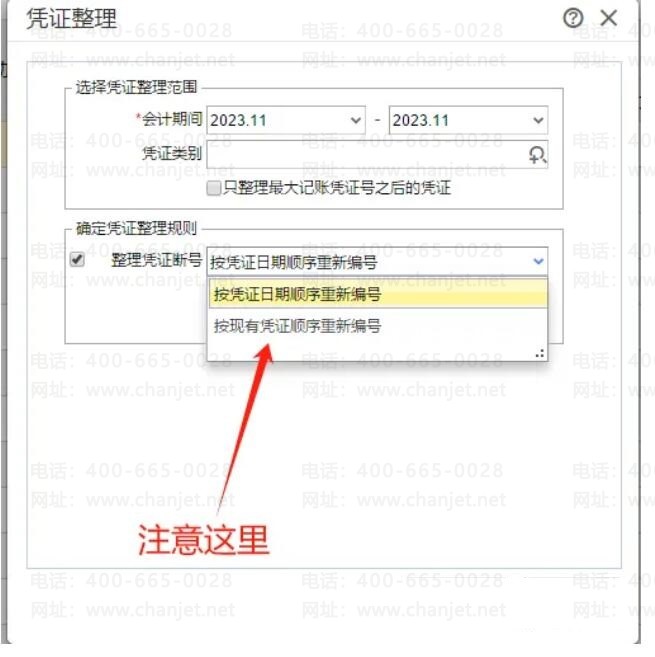
凭证断号处理 总账-期末处理-凭证整理
4.6凭证打印
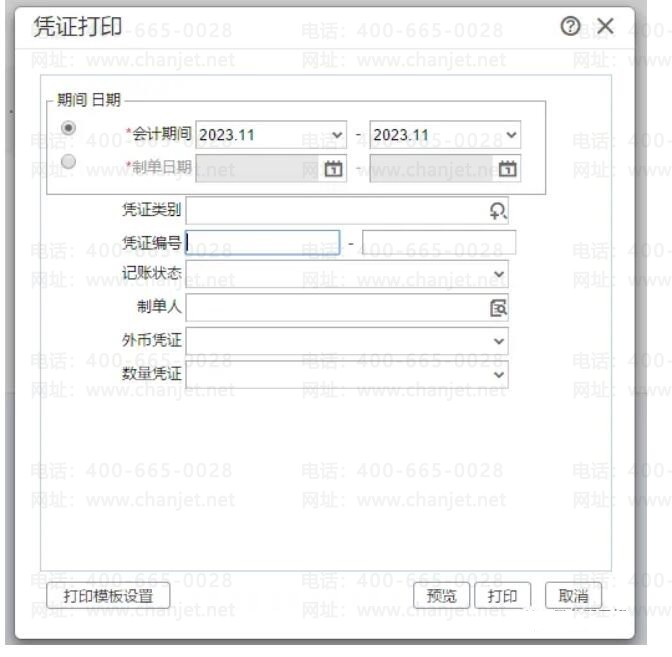
(1)成批打印
总账-期末处理-凭证打印 查询条件-”预览”-”打印”
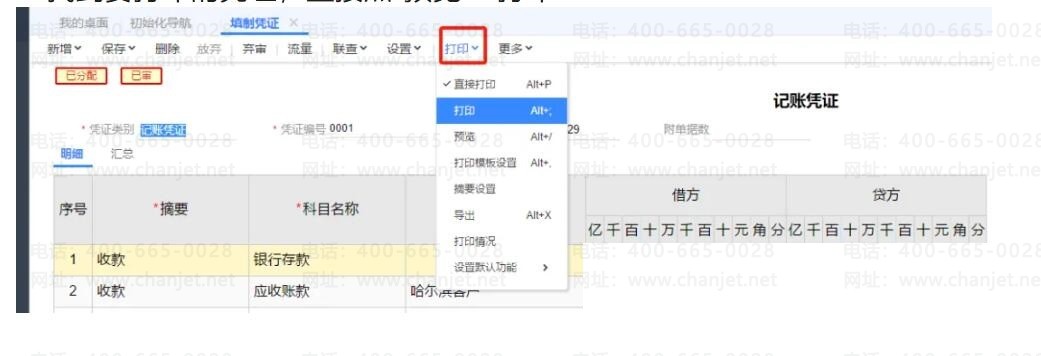
(2)单张打印
找到要打印的凭证,直接点”预览”-”打印‘’
五、T-UFO报表
5.1、报表查询
点击“T-UFO”-“财务报表”下的“资产负债表”
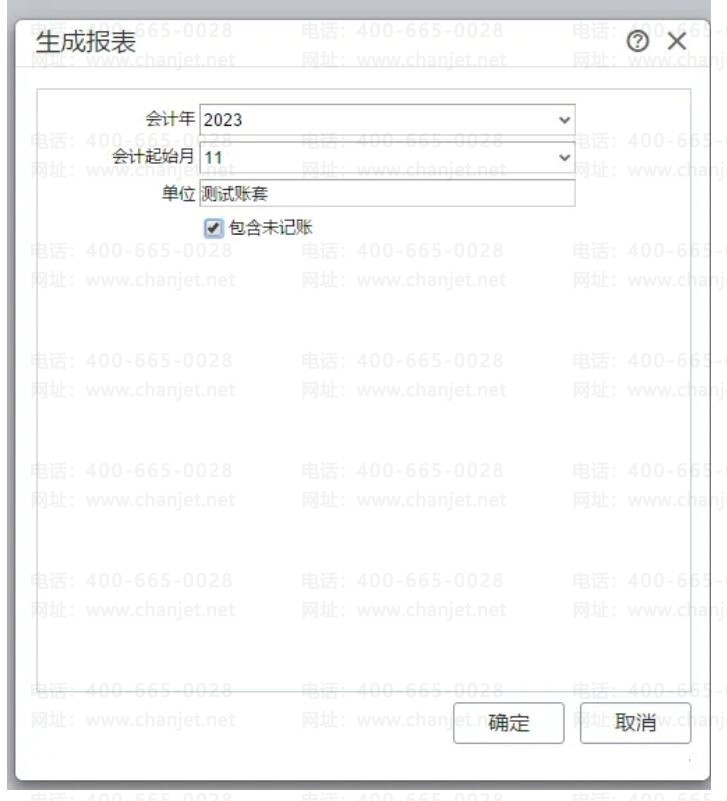
选择要生成的年度、月份,可以勾选是否包含未记账凭证
稍等片刻,即可生成报表,无误差后保存即可
5.2、报表导出Excel
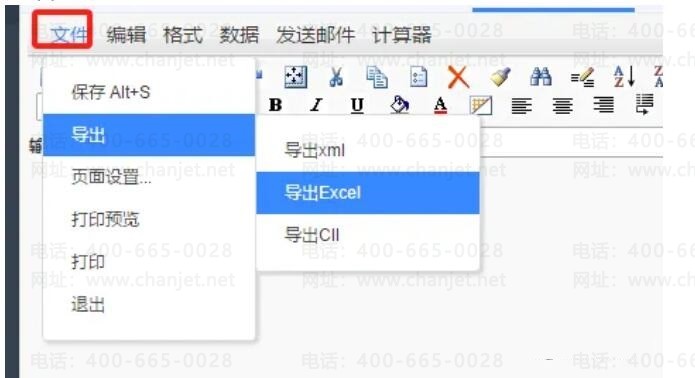
文件-导出
六、月末结账(取消结账)
点击“系统管理”-“基本设置”-“财务结账”(取消结账)
如下图所示,结账则点击“下一步”直到“结账”,取消结账,则首先把光标点到需要取消结账的月份,再点击“取消结账”
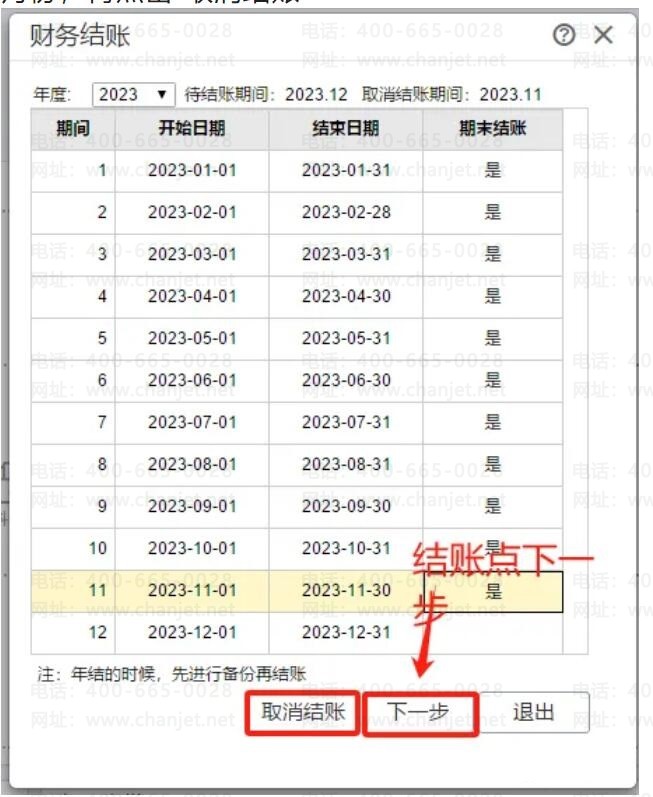
提示试算结果平衡,则可以正常结账,如显示不平,则查找不平的原因。

截屏,微信识别二维码
客服QQ:5151867
(点击QQ号复制,添加好友)