
发布时间:2026-5-2
特价活动:>>>> 用友U8、T6、T+、T3软件产品4折优惠,畅捷通T+cloud、好会计、好业财、好生意云产品8折优惠,另有话费赠送。
要设置用友T6服务器启动,您需要按照以下步骤进行操作:
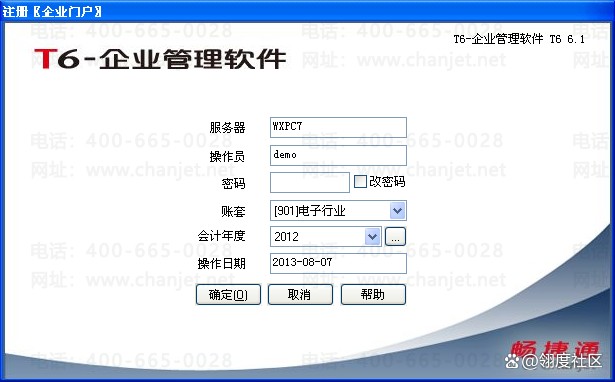
开启服务器:首先,确保服务器已经正确连接到电源,并处于正常工作状态。如果服务器已经开启,您可以跳过此步骤。
登录服务器系统:使用SSH(Secure Shell)工具或远程桌面连接登录到服务器的操作系统。
找到用友T6安装目录:在服务器中,找到用友T6的安装目录。默认情况下,使用C:\UFIDA是常见的安装目录。
打开用友T6配置工具:在安装目录中,找到"UFMan.exe"文件,并双击运行。这将打开用友T6的配置工具。
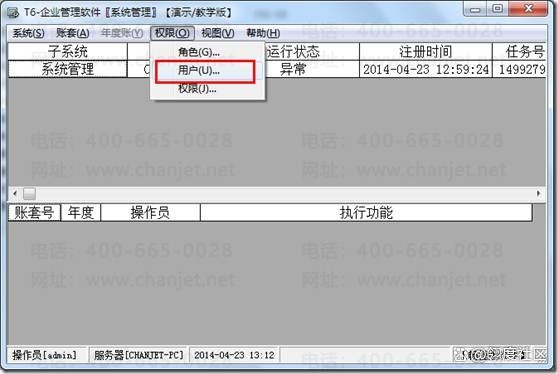
配置启动参数:在配置工具中,点击左侧的"启动参数"选项。在"启动参数"页面上,您可以对用友T6的启动参数进行配置。
配置数据库连接:在配置工具中,点击左侧的"数据库连接"选项。在"数据库连接"页面上,您需要填写正确的数据库连接信息,包括数据库地址、用户名和密码。
配置服务器端口:在配置工具中,点击左侧的"端口配置"选项。在"端口配置"页面上,您可以设置用友T6的HTTP端口和通信端口。
保存配置并退出:在配置工具中,点击右上角的"保存"按钮,保存您的配置并退出配置工具。
启动用友T6服务器:在服务器中,找到用友T6的安装目录。双击运行"UFServerCmd.exe"文件,启动用友T6服务器。
检查服务器状态:使用浏览器访问服务器的IP地址和设置的HTTP端口,检查用友T6服务器的运行状态。如果页面正常显示,则表示服务器已经成功启动。
通过按照以上步骤操作,您就可以成功设置用友T6服务器的启动。请注意,具体操作步骤可能会因为服务器操作系统和用友T6的版本而略有不同,请根据实际情况进行操作。

截屏,微信识别二维码
客服QQ:5151867
(点击QQ号复制,添加好友)