用友T3环境问题,先分清是安装时环境检测不过关,还是装好后运行报错,处理思路不太一样。按下面顺序排查,多数问题能定位。
🔍 先做基础排查
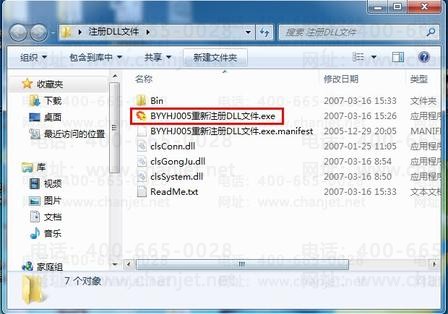
以管理员身份运行:安装包和T3主程序右键选“以管理员身份运行”,避免权限不足导致安装失败或组件注册不成功。
关闭杀毒和防火墙:360、火绒等易拦截数据库服务和组件注册,安装前退出,装好后加白名单。
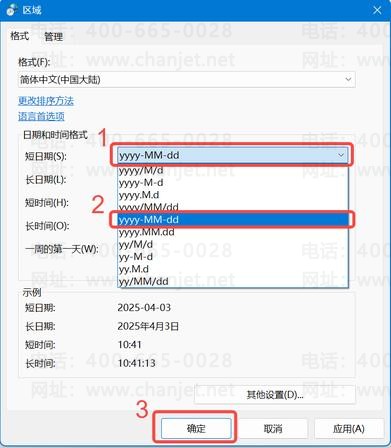
检查系统时间格式:把短日期格式改成 yyyy-MM-dd,T3对日期格式敏感,格式不对会报错或无法登录。
💻 安装时环境检测不过关
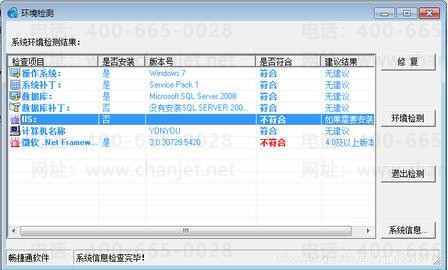
检测项标红或提示“不符合”,按下面处理:
操作系统兼容性:T3 10.8.2及更早版本,在Win10/Win11上常出兼容问题。Win7及以上系统可尝试右键安装包“属性-兼容性”勾选“以兼容模式运行”选Windows 7,或直接换用支持新系统的T3版本。
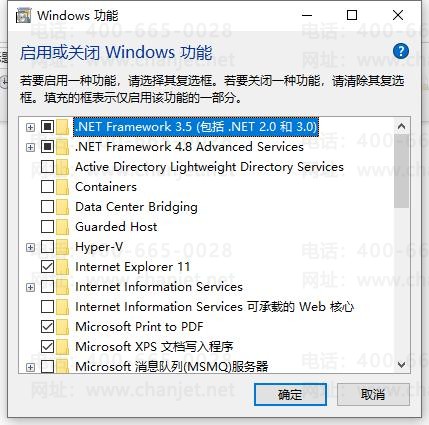
开启.NET Framework 3.5:Win10/Win11默认不开,需在“启用或关闭Windows功能”里勾选“.NET Framework 3.5(包括.NET 2.0和3.0)”,系统自动下载安装,装完重启。
数据库组件:T3必须依赖SQL Server数据库,安装包通常自带SQL 2000或2005。若环境检测提示数据库问题,先单独装好自带数据库,再重新检测。
计算机名称和路径:计算机名改成纯英文、无特殊字符;安装包和安装路径放纯英文目录下,别放桌面或带中文的深层文件夹。
⚙️ 装好后运行报错或打不开
重启服务:打开“服务”,找到 SQL Server (MSSQLSERVER) 或 SQL Server (SQLEXPRESS),确认状态为“正在运行”,未运行则右键启动。
清理缓存和临时文件:删除T3安装目录下的临时文件,或清理系统盘 %temp% 文件夹,释放资源。
注册表修复:界面打不开或组件报错,可能是注册表残留或损坏。用注册表清理工具扫描修复,操作前先备份注册表,建议在专业人士指导下进行。
查看日志:T3安装目录下找日志文件,如 AppLog 或安装日志,里面记录具体错误代码,能快速定位是数据库连接问题还是权限问题。