
前言:企业日常业务单据中,经常会要求一张单由一个或者多个人签字审批后才生效,那么使用了用友软件,如何在软件中实现这种一个或者多个人审批的要求呢,下面以用友T6软件中请购单为例来做详细说明,由操作员004,005,006填制采购请购单,由001,002,003中任何一个进行审批即可。
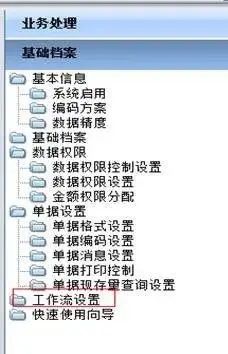
1、点击“基础档案”-“工作流设置”,如图下:
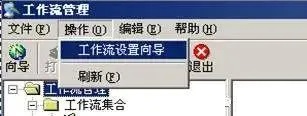
2、点击操作-工作流设置导向。
3、新建工作流程,如图下:
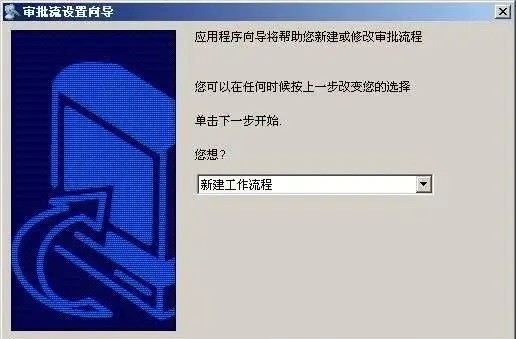
点击“下一步”,输入审批流的名称。
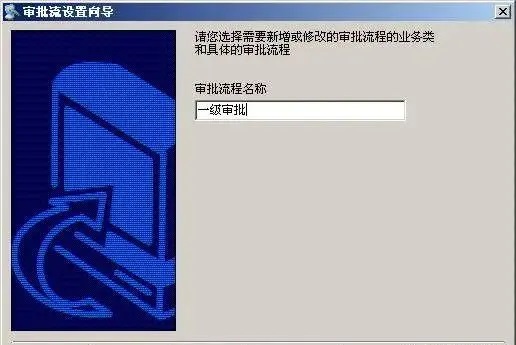
设置相关选项后点击“下一步”。
设置具体流程信息,如果只有一级审批,返回级次就为1,点击“下一步”。
设置审批人信息,点击“新建”新增审批人,所有启用/禁用都选择“启用”,并且同一个审批人或替换人不能使用多次,设置好点击“下一步”。
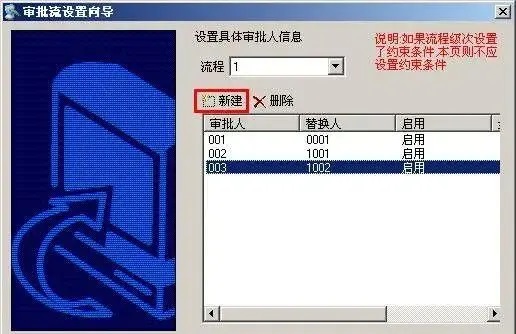
根据需要设置通知人信息,设置完成点击“完成”。
4、工作流-业务类中,右击“采购请购单”,选择“启用/禁用审批流控制”,如图下:
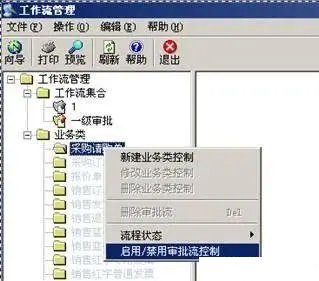
提示“确定启用审批流控制?”,选择“是”。
5、工作流管理-业务类,右击“采购请购单”,点击“新建业务类控制”。
设置控制条件和类型后,点击“确定”保存。
6、以004的身份登录软件,增加请购单。
单据保存后,直接点击审核,会如图下提示:

7、以操作员001登录,打开004制作的采购请购单,点击“审核”后,提示如下图:
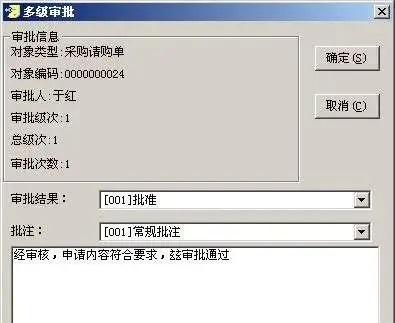
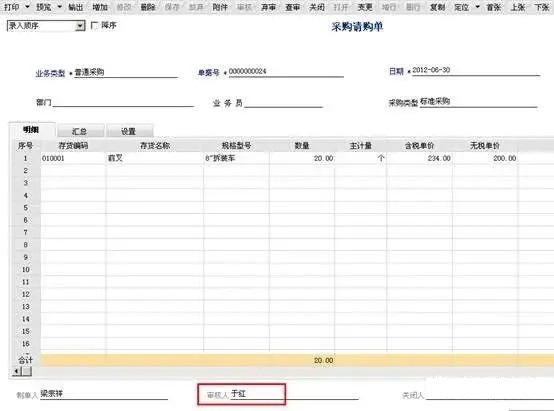
点击“确定”后审核成功。
再以002和003登录审核004的其他未审核采购请购单,效果如001。

截屏,微信识别二维码
客服QQ:5151867
(点击QQ号复制,添加好友)