配置流程概述
门店自配送配送设置主要包含四个核心步骤:1. 设置支持自配送的仓库;2. 配置运费模板;3. 启用门店自配送业务;4. 为商品开启同城配送方式。
详细配置步骤
1. 设置支持门店自配送的仓库
首先,需要指定哪些仓库提供自配送服务。
-
操作路径:打开菜单“新零售-基础信息-物流配送-同城配送”。
-
关键操作:勾选“门店自配送”服务,并在关联的发货仓中选择支持该服务的具体仓库。
2. 配置运费模板
接下来,需要根据配送成本制定向顾客收取运费的规则(如包邮政策、按距离/件数收费等)。
-
操作路径:打开菜单“新零售-基础信息-物流配送-运费模板”,点击“新增运费模板档案”。
-
模板关键设置项:
-
模板名称:应能清晰识别快递公司、门店等信息,便于查找。
-
运费承担:可设置“买家承担运费”或“商家承担运费”。若选择商家承担,可进一步设置包邮条件(如满额/满件包邮)。
-
模板类型:根据商品特性选择。若商品无特殊区别,可选择“发货仓运费”统一配置;若部分商品(如易碎品、贵重品)需特殊配置,则选择“商品运费”。
-
适用仓库:选择使用此运费模板的仓库。
-
发货方式:在此环节中,需至少启用“同城配送”。
-
配送公司:必须选择“门店自配送”。
-
配送范围:以发货仓库(门店)为圆心,设置支持配送的半径(公里数)。
3. 启用门店自配送业务
完成仓库和模板设置后,需在系统中启用该业务。
-
操作路径:再次打开“新零售-基础信息-物流配送-同城配送”。
-
关键操作:在页面顶部点击“启用”按钮,以允许买家在下单时选择同城配送。
4. 设置支持同城配送的商品
最后,需要为具体商品开启同城配送选项。
-
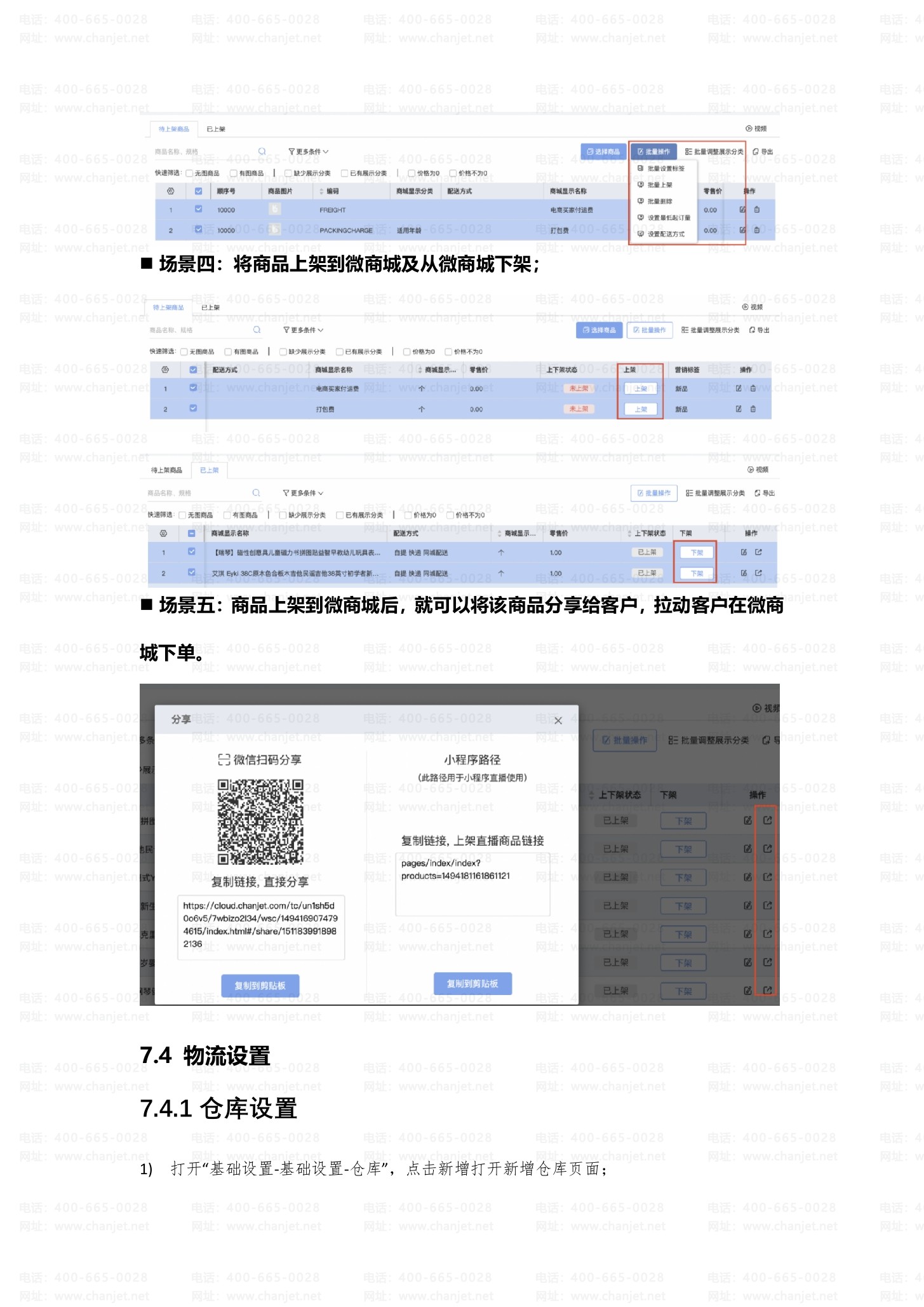
操作路径:打开菜单“新零售-微商城-商城设置-商品上下架”(或“零售商城-商城设置-商品上下架”)。
-
操作方式:
-
批量设置:勾选多个商品,使用“批量操作”中的“设置配送方式”。
-
单商品设置:编辑单个商品,在“配送方式”中勾选“同城配送”。
后续订单处理
启用并配置完成后,当顾客下单选择同城配送,相关订单可在T+超级店长工作台或CC营销页面进行分配与合并74。配送员登录手机T+APP即可查看并处理分配给自己的订单