7.5.4.4 报表数据处理
报表格式和报表中各类公式定义好之后,就可以录入数据并进行处理了。报表数据处理在数据状态下进行。可能包括以下操作:
● 因为新建报表只有一张表页,需要追加多个表页。
● 如果报表中定义了关键字,则录入每张表页上关键字的值。
● 在数值单元或字符单元录入相应数据。
● 如果报表中有可变区,可变区初始只有一行或一列,需要追加可变行或可变列,并在可变行或可变列中录入数据。
● 随着数据的录入,当前表页的单元公式将自动运算并显示结果。如果报表有审核公式和舍位平衡公式,则执行审核和舍位平衡。需要的话,做报表汇总和合并报表。
7.5.4.5 报表图形处理
选取报表数据后可以制作各种图形,如直方图、圆饼图、折线图、面积图、立体图。图形可随意移动;图形的标题、数据组可以按照要求设置,并可以打印输出。
7.5.4.6 打印报表
可控制打印方向,横向或纵向打印;可控制行列打印顺序;不但可也设置页眉和页脚,还可以设置财务报表的页首和页尾;可缩放打印;利用打印预览可观看打印效果。
7.6 工资管理
7.6.1 工资管理简介
本系统可以根据不同企业的需要设计工资项目、计算公式,更加方便的输入、修改各种工资数据和资料;自动计算个人所得税,结合工资发放形式进行找零设置或向代发工资的银行传输工资数据;自动计算、汇总工资数据,对形成工资、福利费等各项费用进行月末、年末账务处理,并通过转账方式向总账系统传输会计凭证。
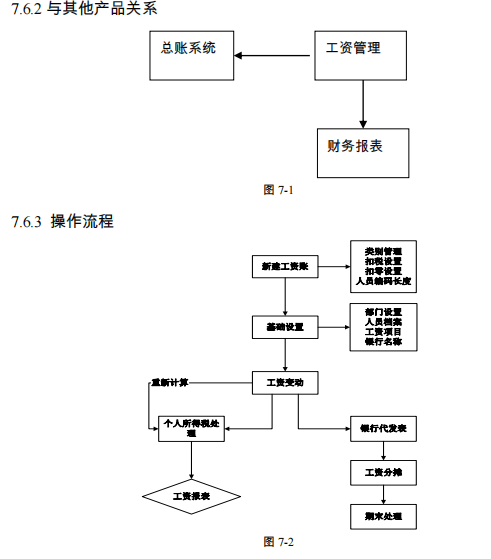
7.6.4 建立工资账
第一步:参数设置
1、选择本账套处理的工资类别个数:单个或多个。
♦ 如单位按周或一月发多次工资,或者是单位中有多种不同类别(部门)的人员,工资发放项目不尽相同,计算公式亦不相同,但需进行统一工资核算管理,应选择“多个”工资类别。
♦ 如果单位中所有人员的工资统一管理,而人员的工资项目、工资计算公式全部相同,选择“单个”工资类别,可提高系统的运行效率。
2、选择该套工资的核算币种。系统提供币别参照供用户选择,若选择除本位币以外其它币别,则还须在工资类别参数维护中设置汇率。
第二步:扣税设置
选择“是否从工资中待扣个人所得税”,选择此项,工资核算时系统会根据输入的税率自动计算个人所得税额。
选择“个人所得税不足 1 元无须缴纳所得税”,扣缴个人所得税时,计算结果不足 1 元,扣缴所得税自动显示为 0。
第三步:扣零设置
确定是否进行扣零处理。若选择进行扣零处理,系统在计算工资时将依据所选择的扣零类型将零头扣下,并在积累成整时补上。扣零的计算公式将由系统自动定义,无需设置。“扣零”即扣零处理,系统在计算工资时将依据扣零类型进行扣零计算。“扣零至元”即工资发放时不发 10 元以下的元、角、分,包括 5 元、2 元、1 元。“扣零至角”即工资发放时不发 1 元以下的角、分,包括 5 角、2 角、1 角。“扣零至分”即工资发放时不发 1 角以下的分,包括 5 分、2 分、1 分。
第四步:人员编码设置
设置人员的编码长度,数字总长度小于 10 位。
7.6.5 设置
通过单击界面上部的【人员类别设置】、【银行名称】、【人员附加信息】、【工资项目】和【人员档案】,用户可通过弹出窗体增加或者删除相关项目信息。通过工资代扣税选项控制小于 1 元是否扣缴。若控制,则个人扣缴所得税小于 1 元时,则不扣缴。若选择不控制,则个人所得税小于 1 元时,按照实际扣税额显示。
7.6.6 业务处理
7.6.6.1 工资变动
用于日常工资数据的调整变动以及工资项目增减等。比如:平常水电费扣发、事病假扣发、奖金录入等。首次进入本功能前,需先进行工资项目设置,然后再录入数据。
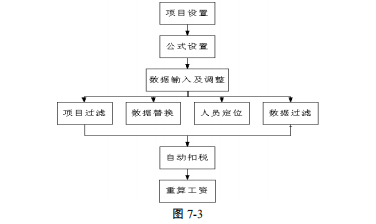
7.6.6.2 扣缴所得税
在工资管理主界面,点击【扣缴个人所得税】;在个人所得税扣缴申报表界面点击【栏目】图标,或从右键菜单中选择【申报栏目选择】设置,均可对申报表栏目进行设置。同时,当打开个人所得税扣缴申报表界面时,用户可通过点击表面上方的【税率】按钮进入税率表定义功能、【定位】按钮进入人员定位界面、【过滤】按钮来进行部门、税率等的过滤查询。
7.6.6.3 工资分钱清单
工资分钱清单是按单位计算的工资发放分钱票面额清单,会计人员根据此表从银行取款并发给各部门。执行此功能必须在个人数据输入调整完之后,如果个人数据在计算后又做了修改,须重新执行本功能,以保证数据正确。本功能有部门分钱清单、人员分钱清单、工资发放取款单三部分。
【操作步骤】:
1、用户需要先进行票面额设置,然后再进行工资分钱清单的查询和打印。
2、点击【设置】按钮,可设置工资分钱清单的票面组合;
3、查询部门分钱清单,可按部门级别查询;
4、查询人员分钱清单,可分部门查询;
5、查询工资发放取款单,按工资类别查询。
7.6.6.4 银行代发
银行代发即由银行发放企业职工个人工资。
【操作步骤】:
1、 在银行代发一览表界面,点击【格式】按钮,可设置不同银行文件格式,查看银行代发一览表。
2、 点击【方式】按钮,可对同一银行进行不同文件方式设置。
3、 银行代发输出格式设置完成后,点击【传输】按钮可进行银行文件输出。
4、 点击【定位】按钮可在银行代发一览表中查找符合条件人员。
7.6.6.5 工资分摊
财会部门根据工资费用分配表,将工资费用根据用途进行分配,并编制转账会计凭证,传递到总账系统供登账处理之用。
【操作步骤】:
1、 首先查看现有的计提费用类型是否满足需要,如果不能满足需要,点击【工资分摊设置】按钮,进入设置窗口,可新增、修改、查看、删除类型名称和分摊比率;
2、 点击【确认】按钮显示工资分摊一览表,用户根据需要选择是否按“合并科目相同、辅助项相同的分录”显示一览表。
3、 在“工资分摊一览表”界面从下拉框中选择分摊类型,系统按选择的分摊类型显示其他一览表。
4、 点击【重选】按钮,可重新进行工资分摊类型、分摊计提比例和分类构成设置。


