

全国服务咨询热线:
400-665-0028
- 用友软件专业服务机构
特价活动:>>>> 畅云管家新购、续费8折优惠,畅捷通T+cloud、好会计、易代账、好业财、好生意云产品8折优惠。
单据列表是将符合过滤条件的出入库单据以列表的格式显示出来,以便于快速查询和操作单据。
通过单据列表可以查看出入库单据的明细记录,双击当前记录行,则系统显示该行所在的单据卡片,可进行单据常用操作,按〖退出〗后返回单据列表界面;可以选择单据,进行批量打印、批量审核/弃审、批量关闭/打开、批量删除等操作。
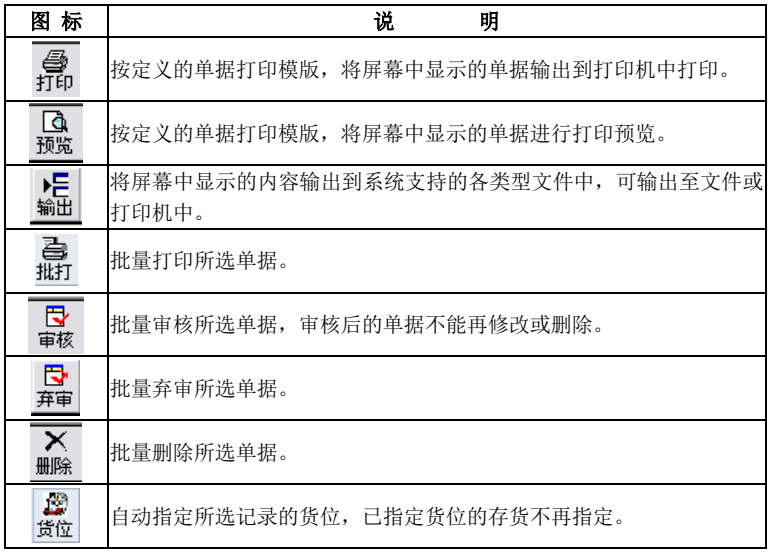
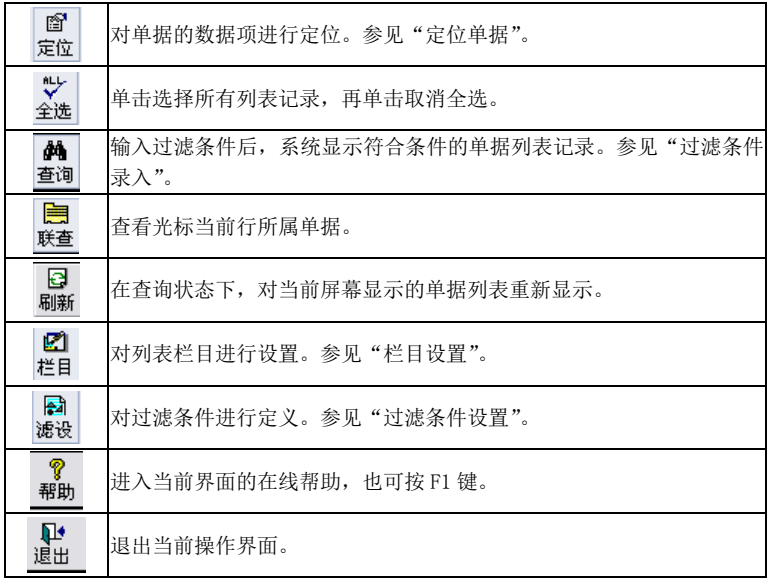
【操作说明】
进行排序
排序是对设置的显示项目任选某些项进行按字母顺序和数字大小顺序排列。
排列分为升序和降序两种,升序是由小到大,由 a 到 z 的顺序;降序则是由大到小,由 z 到 a 的顺序。
将光标移至单据列表的栏目处,光标变为箭头,单击为升序,再单击为降序。
查看当前行的单据记录
将光标移到要查看的记录,双击则进入当前行的单据卡片窗口,可按〖上张〗、〖下张〗、〖首张〗、〖末张〗查看其他单据记录,按〖退出〗退出单据卡片窗口。
7.4.2 过滤条件录入
在单据列表中,用户可根据企业需要任意输入查询过滤条件,根据这些条件筛选出所需要的数据。用户可以自定义过滤条件,参见“过滤条件设置”。
【栏目说明】
过滤条件
日期:录入或参照,可为空。输入查询的起止日期,如单据日期、审核日期等,其中单据日期和审核日期只能输入其中之一,不能同时输入。
若只输入开始日期,则查询开始日期到目前为止的单据。
若只输入截止日期,表示查询启用日期至截止日期的数据。
开始日期和截止日期都输入,表示查询开始日期至截止日期的数据。
不输入日期,表示查询本年度信息。
开始日期必须小于等于截止日期。
审核日期必须大于等于本会计年度的开始日期。如用户以审核作为当前业务完成的标志,则用户可通过审核日期查询业务完成的情况。
单据号:录入或参照,可为空,表示对所选单据区间的数据进行查询。不输入单据号,表示查询所有单据的数据。
存货分类:录入或参照,可为空。
若只输入开始的存货分类,表示查询大于等于该存货分类编码的所有存货分类信息;
若只输入截止存货分类,表示查询小于等于该存货分类编码的所有存货分类;
若输入起止存货分类,表示查询大于等于开始存货分类且小于等于截止存货分类的所有存货分类。
开始存货分类必须小于等于截止存货分类。
存货:录入或参照,可为空,表示对所选存货编码区间内的具体存货进行查询。
若只输入开始的存货,表示查询大于等于该存货编码的所有存货;
若只输入截止存货,表示查询小于等于该存货编码的所有存货;
若输入起止存货,表示查询大于等于开始存货且小于等于截止存货的所有存货。
开始存货编码必须小于等于截止存货编码。
不输入存货,表示查询所有存货的单据。
单据审核状态:单选,选择内容为审核、未审核、全部。
如果您选择全部单据,则将所有的单据显示出来,无论是否审核;
如果您选择已审核,则将所有已审核的单据显示出来,未审核的单据不显示。
如果用户以审核作为当前业务完成的标志,则用户可通过审核日期查询业务完成的情况。
【操作流程】
1、 进入单据列表界面,系统显示过滤界面。
2、 根据用户需要,录入过滤条件、高级条件。有必填项目的,如未录入,系统给予提示。
3、 系统显示符合条件的单据列表记录。
【操作说明】
加入条件
设置公式后,按〖加入条件〗,则条件表示式加入到窗口下方的条件选择结果中。
清除条件
若参照条件表达式输入有误,按〖清除条件〗,条件选择结果中的内容被清空,用户可重新输入参照条件。
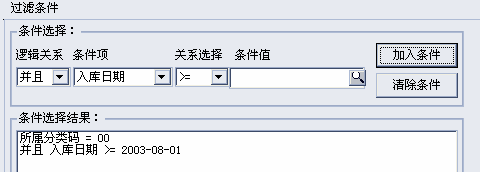
1、条件项:所属分类码;关系选择:=;条件值:00;逻辑关系:并且。
2、条件项:入库日期;关系选择:>=;条件值:2003-08-01;逻辑关系:并且。这样,确认时的参照条件的含义为:查看存货分类为 00、且入库日期在2003-08-01 以上的单据记录。关系选择使用 like 时,条件值可以使用模糊匹配值,*代表任何字符,?代表一个字符。如存货编号像 A01*,表示查询所有以 A01 打头的存货编号的记录。
7.4.3 过滤条件设置
在单据列表中,用户可以自定义过滤条件,系统根据过滤条件设置显示过滤界面。
【栏目说明】
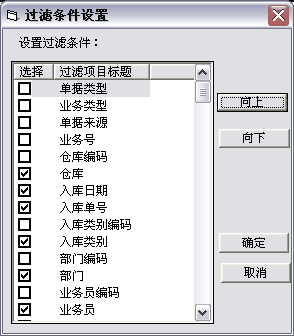
过滤条件项:显示已定义的过滤条件列表,可选择过滤条件项,可调整上下顺序。如下图所示:
7.4.4 栏目设置
系统缺省提供的查询条件往往不能满足所有用户的要求,而且在自定义账表中需要用户对自定义报表进行完全自定义查询条件。为用户提供丰富而快捷的参照,是衡量一个软件商品化高低的一个重要标准;同时,使用参照也有助于提
高用户输入的准确性。为了使用户更加方便、快捷地使用参照,系统还提供带参参照,并且在参照界面上提供过滤和编辑功能。
【操作流程】
1、 进入要设置的界面,单击〖栏目〗按钮,屏幕显示栏目设置窗。
2、 将光标移至要在界面显示的项目上,用鼠标双击该项目右侧的显示项栏目,将该栏目置为打勾状态。并用鼠标单击〖上移〗按钮或〖下移〗按钮,调整此项目在单据列表中的显示位置。
3、 全部设置后,按〖确认〗按钮,进行确定,系统立即按用户设置的项目显示相应界面。
【栏目说明】
如下图所示:
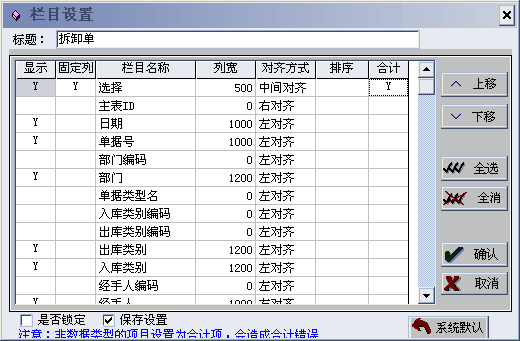
显示:双击显示 Y,表示在参照界面显示该栏目;再双击取消显示。
固定列:双击显示 Y,同时选中该列以上的所有列,表示该列左侧所有列为固定列,不随横向滚动条而移动;再双击取消。
栏目名称:可修改默认的栏目名称。
列宽:可修改默认的列宽。
对齐方式:单选,选择内容为中间对齐、左对齐、右对齐,默认为中间对齐。
排序:默认为不排序,双击为升序、再双击为降序、再双击为不排序。
排序项首先必须是显示项。
一次可选择多个栏目进行排序。排序时,排在前面的项目优先级大于排在后面的项目。
合计:双击显示“Y”,表示该项目进行合计;再双击取消合计,非数据类型的项目设置为合计,会造成合计错误。
保存设置:选择此项,则保存当前设置;否则只应用于当前界面。
是否锁定:选择此项,则不允许修改。
客服电话:400-665-0028
关键字:用友财务软件,畅捷通软件,财务软件,进销存软件,U9官网,用友U8,用友T1,用友T+,用友T3,用友T6,畅捷通好会计,好生意,智+好业财,用友培训服务售后公司,畅捷通运营培训服务公司
版权所有:用友畅捷通软件 Copyright © 2026 All rights reserved.


