10.1 鼠标的使用方法
系统中的所有菜单命令和大部分操作都可以用鼠标来完成,如果用户能熟练使用鼠标,便可以大大加快操作速度。使用键盘也可完成操作,但有时比较复杂,建议用户使用鼠标。鼠标的左键和右键有不同的作用。一般把左键设为主按钮,按下左键执行正常选定等操作;按下鼠标右键后弹出快捷菜单,快捷菜单中列示的是和鼠标指针当前位置有关的菜单操作。
本系统使用的鼠标操作方式有:
● 单击鼠标:用于光标的定位、下拉框的选择、选项框的标识等。在以后的描述中,
用“单击鼠标”来表示按下鼠标左键。
● 按鼠标右键:用于弹出当前位置相关的快捷菜单。
● 在以后的阅读中,您将会碰到下面的名词,它们都是和鼠标操作有关的:
● 单击是指快速地按下和松开鼠标左键。
● 双击是指接连地快速单击鼠标按钮两次。如果触发速度不够快,双击变成两次单击。您不必担心这一点,稍加练习就可以掌握双击的动作。
● 点击右键的意思是在某个特定区域快速地按下和松开鼠标右键。
● 点取是将鼠标移动到选择下拉框上,单击下拉按钮,并单击下拉区中需要选择的项目。
10.2 鼠标指针形态的变化
鼠标指针可以改变形态以表示可以用鼠标完成的不同任务。例如,当您把鼠标指针放在编辑栏内时,指针形状变成 I 形。这是因为在编辑栏内鼠标的用途是改变插入点位置和输入文本。而当您在窗口边缘上移动鼠标指针时,指针形状变成双向箭头,它表明可以改变窗口大小。当鼠标指针在标题栏中时,按住鼠标主按钮可拖动窗口,松开后窗口定位。在标题栏中双击鼠标按钮可使窗口变成最大;再次双击鼠标主按钮可使窗口缩小。有关窗口的操作可参阅 Windows95 操作手册。
下面列示一些您在操作系统时将会遇到的鼠标指针形态:
● 通常:
● 等待时: (用户不能进行任何操作)
● 在文字编辑框中时:I(插入点)
● 在窗口的上下外框线上时: (拖动鼠标指针可改变窗口高度)
● 在窗口的左右外框线上时:(拖动鼠标指针可改变窗口宽度)
● 在窗口的外框线的左上角和右下角时: (拖动鼠标指针可改变窗口大小)
● 在窗口的外框线的右上角和左下角时:(拖动鼠标指针可改变窗口大小)
10.3 如何用鼠标或键盘选取编辑项
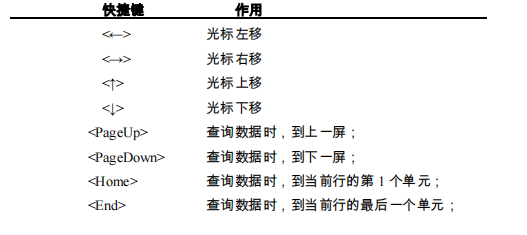
将鼠标指针移动到想要选取的单元格上,单击鼠标即可选取这个编辑项。下面列出如何用键盘上的光标移动键来选取单元格:
10.4 如何用鼠标或键盘选取菜单
● 用鼠标选取菜单
♦ 单击菜单栏中的任意一项,该菜单项变为蓝色,表示被激活。同时出现一个下拉菜单,列出可以使用的菜单命令。变灰的菜单命令表示当前无法执行。菜单命令后有“...”表示执行此命令后,会出现对话框。菜单命令之后有 符号表示此命令有下拉菜单。
♦ 把鼠标指针移到想执行的命令上,该命令条被激活变成兰色,点击鼠标即可执行该命令。在菜单外任意位置点取鼠标即可关闭下拉菜单。
● 用键盘选取菜单
♦ 同时按下 Alt 键和某个特定的字母后,该字母对应的菜单项被激活变为蓝色,同时出现下拉菜单,列出可以使用的菜单命令。可以用光标移动键←和→在菜单栏中移动。
♦ 在下拉菜单中用光标移动键↑和↓移动到要执行的命令上,回车即可执行该命令。
变灰的菜单命令表示当前无法执行。菜单命令后有“...”表示执行此命令后,会出现对话框。菜单命令之后有 号表示执行此命令后,会出现下拉菜单。
♦ 菜单命令左边的指示英文字母是快捷键,按下该英文字母可直接执行该命令。
♦ 按 Esc 键可关闭下拉菜单。
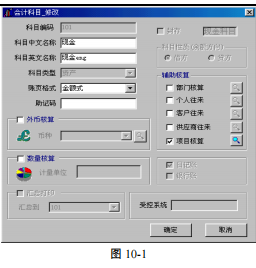
例如:同时按下 Alt 键和字母 F,【文件】菜单项被激活变为蓝色,出现下拉菜单。按下字母 P,可打印当前文件;按下字母 X,可退出系统。10.5 如何用鼠标或键盘选取对话项您在用鼠标点取菜单命令以后,许多情况下都会弹出对话框。以下面对话框为例(如图 10-1):
【各栏目说明】
● 标题:对话框的标题。
● 单选钮:在一组选项中,只能选择一项。用鼠标单击单选钮, 表示选中。
● 复选框:在一组选项中,可以选择多项。用鼠标单击复选框, 表示选中。
● 文本框:文字编辑框,可在其中输入和修改字符、文字和数字。
● 下拉框:点中下拉按钮之后,出现下拉列表,可在列表中点取需要的选项,点中之后,该选项出现在下拉框中。
● 确定按钮:点中之后,表示确定对话框中的内容,系统将执行相应的命令。按回车有相同的作用。
● 取消按钮:点中之后,表示放弃这次操作,对话框消失,回到原来屏幕。按 Esc键或点取对话框右上角的关闭按钮也可。
● 如果使用键盘,按 Tab 键可在对话框的各选项中正向循环移动,按 Shift+Tab 键可在对话框的各选项中逆向循环移动,按回车可确定一选项,按 Esc 键放弃本次操作,关闭对话框。


