5.2.9.2 用户设置
本功能主要完成本账套用户的增加、删除、修改等维护工作。设置用户后系统对于登录操作,要进行相关的合法性检查。其作用类似于 WINDOWS 的用户账号,只有设置了具体的用户之后,才能进行相关的操作。在"系统管理"主界面,选择【权限】菜单中的【用户】,进入用户管理功能界面。
操作说明:
增加新用户
在用户管理界面,点击〖增加〗按钮,显示"增加用户"界面。输入用户编号、姓名、口令和所属部门、EMAIL 地址、手机号等,并选择新增用户所属的角色,点击〖增加〗按钮,保存新增用户信息。
修改用户信息
选中要修改的用户信息,点击〖修改〗按钮,可进入修改状态,但已启用用户只能修改口令、所属部门,E-mail,手机号和所属角色的信息。此时系统会在"姓名"后出现"注销当前用户"的按钮,如果需要暂时停止使用该用户,则点击此按钮。此按钮会变为"启用当前用户",可以点击继续启用该用户。

删除用户信息
选中要删除的用户,点击〖删除〗按钮,可删除该用户。但已启用的用户不能删除,已定义用户角色的用户必须先取消所属角色信息才能删除。
5.2.9.3 权限设置
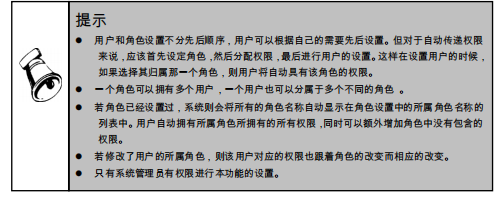
随着用户对管理要求不断提高,越来越多的信息都表明权限管理必须向更细、更深的方向发展。T6 产品提供集中权限管理,所有子系统的权限全部归集到系统管理和基础设置中定义管理。T6 产品可以实现三个层次的权限管理。第一, 功能级权限管理,该权限将提供划分更为细致的功能级权限管理功能。包括功能权限查看和分配。第二, 数据级权限管理,该权限可以通过两个方面进行权控制,一个是字段级权限控制,另一个是记录级的权限控制。第三, 金额级权限管理,该权限主要用于完善内部金额控制,实现对具体金额数量划分级别,对不同岗位和职位的操作员进行金额级别控制,限制他们制单时可以使用的金额数量,不涉及内部控制的不在管理范围内。功能权限的分配在系统管理中的权限分配设置,数据权限和金额权限在"企业门户"——>"基础信息"——>"数据权限"中进行分配。对于数据级权限和金额级的设置,必须是在系统管理的功能权限分配之后才能进行。以系统管理员身份注册登录,才能进行功能权限分配。在系统管理主界面,选择【权限】菜单,显示“操作员权限”设置界面
操作步骤
1、选择要分配权限的账套和账套所在年度,左边显示本账套内所有角色和用户名;
2、选择要分配权限的角色和操作员,点击工具栏上的〖修改〗按钮,显示"增加和调整权限"界面,系统提供 22 个子系统的功能权限的分配
3、点击 展开功能目录树,点击 表示选中某项详细功能。。
4、点击〖确定〗按钮保存设置返回“操作员权限界面”。
5、右边显示该角色或用户所拥有的权限名称和权限隶属的系统。
5.2.10 升级数据
5.2.10.1 升级 SQL Server 数据
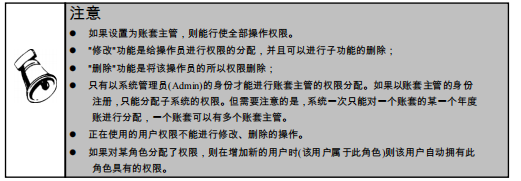
对于畅捷通软件,系统提供对以前版本数据的升级操作,以保证客户您数据的一致性和可追溯性。对于畅捷通软件以前的 SQL 数据,可以使用此功能一次将数据升级到 T6-企业管理软件产品中。
使用环境:
1、对于U8 SQL版产品 8.13、8.20、8.21、8.50、8.51、8.52版本的用户可在“SQL2000+SP4”环境下直接使用此功能升级到 T6-企业管理软件;
2、如果是 ACCESS 8.12 版本的用户,需要先执行“升级 ACCESS 数据”功能,将ACCESS 版本产品的数据升级为 SQL 中间版数据,然后再执行“升级SQLServer 数据”功能将数据升级为 T6-企业管理软件中的数据。
操作方法:
1、首先"注册"进入系统管理,然后选择升级 SQL Server 数据,并选择需要升级的账套和该账套的年度账,点击"确认"进行升级。
2、系统弹出确认窗口,进行升级确认。
3、系统升级过程中会有相应提示
4、系统升级成功后系统弹出提示,点击确认完成升级。
5.2.10.2 升级 Access 数据
使用环境:
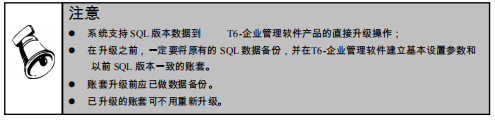
如果是 ACCESS 8.12 版本的用户,需要先执行“升级 ACCESS 数据”功能,将ACCESS 版本产品的数据升级为 SQL 中间版数据,然后再执行“升级 SQLServer数据”功能将数据升级为 T6-企业管理软件的数据。
操作方法:
1、首先"注册"进入系统管理,然后选择“升级 Access 数据”,并选择要升级的"系统数据库",输入系统管理员口令。
2、将升级后的中间数据,选择“升级 SQLServer 数据”功能将数据升级为 T6-企业管理软件的数据。
5.2.11 注销
如果需要执行新功能并且需要以一个新的操作员注册,此时就需要将当前的操作员的注册从系统管理功能中注销掉,然后重新注册。当然,如果您需要暂时离开,而不希望其它的人对系统管理进行操作的话,您也应该注销当前操作员。具体方法是:在"系统管理"中点取功能菜单【系统】下的【注销】即可。

5.2.12 其他系统功能
5.2.12.1 清除单据锁定
在使用过程中由于不可预见的原因可能会造成单据锁定,此时单据的正常操作将不能使用,此时使用"清除单据锁定"功能,将恢复正常功能的使用。用户以系统管理员身份注册进入系统管理。单击【视图】下级菜单中【清除单据锁定】即可执行。
5.2.12.2 清除异常任务
T6 除了提供手动进行异常任务的清除之外,还提供了增强自动处理异常任务的能力,不用每次必须由系统管理员登录系统管理后手工清除。用户在使用过程中,可在 T6 服务管理器中设置服务端异常和服务端失效的时间,提高使用中的安全性和高效性。如果用户服务端超过异常限制时间未工作或由于不可预见的原因非法退出某系统,则视此为异常任务,在系统管理主界面显示"运行状态异常",系统会在到达服务端失效时间时,自动清除异常任务。在等待时间内,用户也可选择【清除异常任务】菜单,自行删除异常任务。用户以系统管理员身份注册进入系统管理。单击【视图】下级菜单中【清除异常任务】即可执行。
5.2.12.3 上机日志
为了保证系统的安全运行,系统随时对各个产品或模块的每个操作员的上下机时间、操作的具体功能等情况都进行登记,形成上机日志,以便使所有的操作都有所记录、有迹可寻。用户以系统管理员身份注册进入系统管理。单击【视图】下级菜单中【上机日志】即可查看。
5.2.12.4 刷新
系统管理一个很重要的用途就是对各个子系统的运行实施适时的监控。为此,系统将正在登录到系统管理的子系统及其正在执行的功能在界面上列示出来,以便于系统管理员用户或账套主管用户进行监控。如果需要看最新的系统内容,则就需要启用刷新功能来适时刷新功能列表的内容。用户注册进入系统管理界面。单击【视图】项选择下级菜单中【刷新】即可。



