7.3.3 新增单据
新增单据时,可以人工输入,也可以参照上游单据生成。具体采用何种方式新增单据,取决于企业采用的业务模式和参数设置。
【操作流程】
1、 进入单据界面,系统显示所选的单据格式,及最后一次操作的单据。
2、 单击〖增加〗按钮,系统自动新增一张空白的单据。
3、 如果用户新填制的单据为红字单据,用鼠标点击单据右上角的红字单据选择框。
4、 手工输入单据表头和表体内容:直接录入或参照,录入存货后系统自动带入相关信息。根据业务规则,不同单据有不同的必填栏目,如为空系统提示用户输入。
5、 要删除某行,将光标移到当前行,单击〖删行〗,即删除当前行。
6、 要增行,可将光标移到表体尾部空行处录入,也可按〖增行〗增加一行(行前序号由黑变为红)。
7、 要修改栏目,用鼠标单击要修改的数据项,直接输入要修改的数据。
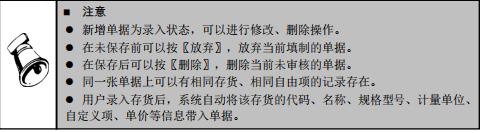
8、 如果不想保存当前输入的单据,单击〖放弃〗按钮,则放弃当前新增的单据。
9、 该张单据被确认正确后,单击〖保存〗,保存该单据;也可以按〖保存〗右上角箭头,选择新增、复制,则系统自动新增一张单据,或将当前单据内容复制到新增单据上。
10、未保存单据时,如按〖退出〗退出当前界面,则系统提示“单据数据已经改变,保存吗?”,如选择是,则不做保存退出;如选择否,则返回录入状态。
11、单据增加完毕,再重复 2-9 步骤,增加下一张单据。
12、当所有单据填制完毕,用鼠标单击〖退出〗按钮或当前窗口右上角〖×〗,退出单据窗口。
7.3.4 修改单据
修改已填制的单据有两种方法:
在单据界面进行修改。
在单据列表界面选择单据,进入单据卡片界面进行修改。
【操作流程】
在单据界面进行修改
1、 进入单据界面,系统显示所选的单据格式,及最后一次操作的单据。
2、 用鼠标点击〖上张〗、〖下张〗、〖首张〗、〖末张〗按钮,查找需修改的单据;或点击〖定位〗按钮,利用定位功能查找需要修改的单据。
3、 在当前单据,点击〖修改〗按钮,进入单据录入状态。
4、 要删除某行,将光标到当前行,单击〖删行〗,即删除当前行。
5、 要增行,可将光标移到表体尾部空行处录入,也可按〖增行〗增加一行,行前序号由黑变为红。
6、 要修改栏目,用鼠标单击要修改的数据项,直接输入要修改的数据;只能修改单据上置白的项目,置灰项目不可修改。
7、 如果不想保存修改内容,单击〖放弃〗按钮,则放弃当前修改内容。
8、 修改完成后,按〖保存〗按钮,保存本次修改的内容。
9、 未保存单据时,如按〖退出〗退出当前界面,则系统提示“单据数据已经改变,保存吗?”,如选择是,则不做保存退出;如选择否,则返回录入状态。
10、修改完当前单据,再重复 2-7 步骤,直至所有需要修改的单据修改完毕。在单据列表界面选择要修改的单据
1、 进入单据列表界面,显示过滤界面。
2、 输入过滤条件,按〖过滤〗可过滤出符合条件的单据列表记录;用户可以按工具栏〖查询〗按钮重新查询。
3、 将光标移到要修改的单据的任一行记录,或点击〖定位〗按钮,利用定位功能查找要修改的单据记录,双击该单据行进入该单据卡片界面,进行单据修改,操作说明见上。
7.3.5 删除单据
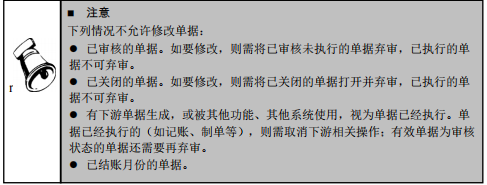
单据如不需要,则可以将该单据删除。单据只能整张删除,单据行的删除请参见修改单据。


