7.3.5 删除单据
单据如不需要,则可以将该单据删除。单据只能整张删除,单据行的删除请参见修改单据。删除已填制的单据有三种方法:
在单据卡片界面进行删除。
在单据列表界面选择单据,进入单据卡片界面进行删除。
在单据列表界面选择多张单据,进行批量删除。
【操作流程】
在单据界面进行删除
1、 进入单据界面,系统显示所选的单据格式,及最后一次操作的单据。
2、 用鼠标点击〖上张〗、〖下张〗、〖首张〗、〖末张〗按钮,查找需修改的单据;或点击〖定位〗按钮,利用定位功能查找需要修改的单据。
3、 在当前单据,点击〖删除〗按钮,系统提示:“确实要删除当前的单据吗?”确定则删除单据,否则不删除单据。
4、 删除完当前单据,再重复 2-3 步骤,直至所有需要删除的单据删除完毕。在单据列表界面选择要删除的单据
1、 进入单据列表界面,显示过滤界面。
2、 输入过滤条件,按〖过滤〗可过滤出符合条件的单据列表记录;用户可以按工具栏〖查询〗按钮重新查询。
3、 将光标移到要删除的单据的任一行记录,或点击〖定位〗按钮,利用定位功能查找要删除的单据,双击单据行进入该单据卡片界面,进行单据删除,操作说明见上。
在单据列表界面进行批量删除
1、 进入单据列表界面,显示过滤界面。
2、 输入过滤条件,按〖过滤〗可过滤出符合条件的单据列表记录;用户可以按工具栏〖查询〗按钮重新查询。
3、 点击〖选择〗,则选择当前行;再点击,则取消选择;可〖全选〗、〖全消〗。选择单据的任一行记录,则系统对该记录所属的整张单据进行操作。
4、 选单后按〖删除〗,则系统对所选的所有单据进行删除操作。操作完毕,系统显示操作成功/失败单据清单。
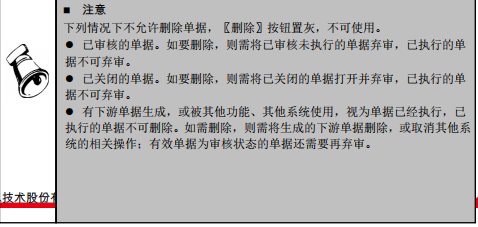
已结账月份的单据。
指定了货位的单据,不可删除,必须首先清除货位才能删除单据。
用户要尽量少用〖删除〗按钮删除单据,如果单据确实不正确,可以修改该单据。
7.3.6 审核/弃审单据
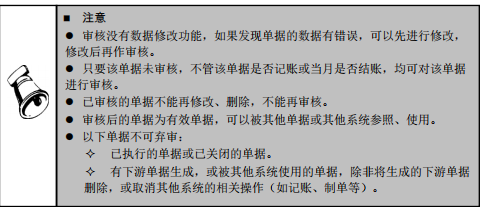
在实际业务过程中,审核常常是对当前业务完成的确认。有些单据只有经过审核,才是有效单据,才能进入下一流程,被其他单据参照或被其他功能、其他系统使用。单据审核后,可以弃审。有下游单据生成,或被其他功能、其他系统使用,视为单据已经执行,已执行的单据不可弃审。单据只能整张审核/弃审,不可拆单。
审核/弃审单据有三种方法:
在单据卡片界面进行审核/弃审。
在单据列表界面双击单据记录,进入单据卡片界面进行审核/弃审。
在单据列表选择单据记录,进行批量审核/弃审。
【操作流程】
在单据界面进行审核/弃审
1、 进入单据界面,系统显示所选的单据格式,及最后一次操作的单据。
2、 用鼠标点击〖上张〗、〖下张〗、〖首张〗、〖末张〗按钮,查找需要审核/弃审的单据;或点击〖定位〗按钮,利用定位功能查找需要审核/弃审的单据。
3、 审核当前单据:点击〖审核〗按钮,系统将当前单据审核,并将当前操作员写入表尾审核人,同时〖审核〗按钮置灰。
4、 弃审当前单据:点击〖弃审〗按钮,系统将当前单据弃审,取消审核人,同时〖弃审〗按钮置灰。
5、 审核/弃审完当前单据,再重复 2-4 步骤,直至所有需要审核/弃审的单据审核/弃审完毕。
在单据列表界面选择要审核/弃审的单据
1、 进入单据列表界面,显示过滤界面。
2、 输入过滤条件,按〖过滤〗可过滤出符合条件的单据列表记录;用户可以按工具栏〖查询〗按钮重新查询。
3、 将光标移到要审核/弃审的单据的任一行,或点击〖定位〗按钮,利用定位功能查找要审核/弃审的单据,双击单据行进入该单据查询状态,进行单据审核/弃审,操作说明见上。
在单据列表界面进行批量审核/弃审
1、 进入单据列表界面,显示过滤界面。
2、 输入过滤条件,按〖过滤〗可过滤出符合条件的单据列表记录;用户可以按工具栏〖过滤〗按钮重新查询。
3、 点击〖选择〗,则选择当前行;再点击,则取消选择;单击〖全选〗,再单击〖全选〗取消所有选择。选择单据的任一行记录,则系统对该记录所属的整张单据进行操作。
4、 选单完毕,按〖确认〗则所选单据被审核/弃审,执行完毕系统提示成功/失败信息。
7.3.7 关闭/打开单据
单据执行完毕,该单据就可以关闭了;对于确实不能执行的某些单据,经主管批准后,也可以关闭该单据。如果单据已关闭,但又要执行,可以打开单据。单据只能整张关闭/打开,不可拆单。
关闭/打开单据有三种方法:
在单据界面进行关闭/打开。
在单据列表界面双击单据记录,进入单据卡片界面进行关闭/打开。
在单据列表界面选择多张单据,进行批量关闭/批量打开。
【操作流程】
在单据界面进行关闭/打开
1、 进入单据界面,系统显示所选的单据格式,及最后一次操作的单据。
2、 用鼠标点击〖上张〗、〖下张〗、〖首张〗、〖末张〗按钮,查找需要关闭/打开的单据;或点击〖定位〗按钮,利用定位功能查找需要关闭/打开的单据。
3、 关闭当前单据:点击〖关闭〗按钮,系统将当前单据关闭,并将当前操作员写入表尾关闭人。
4、 打开当前单据:点击〖打开〗按钮,系统将当前单据打开,取消关闭人。
5、 关闭/打开完当前单据,再重复 2-4 步骤,直至所有需要关闭/打开的单据关闭/打开完毕。
在单据列表界面选择要关闭/打开的单据
1、 进入单据列表界面,显示过滤界面。
2、 输入过滤条件,按〖过滤〗可过滤出符合条件的单据列表记录;用户可以按工具栏〖查询〗按钮重新查询。
3、 将光标移到要关闭/打开的单据的任一行记录,或点击〖定位〗按钮,利用定位功能查找要关闭/打开的单据,双击单据行进入该单据卡片界面,进行单据关闭/打开,操作说明见上。
在单据列表界面进行批量关闭/打开
1、 进入单据列表界面,显示过滤界面。
2、 输入过滤条件,按〖过滤〗可过滤出符合条件的单据列表记录;用户可以按工具栏〖查询〗按钮重新查询。
3、 点击〖选择〗,则选择当前行;再点击,则取消选择;可〖全选〗、再按则全消。选择单据的任一行记录,则系统对该记录所属的整张单据进行操作。
4、 如要批量关闭,选单后按〖关闭〗,则系统对所选的所有单据进行关闭操作。操作完毕,系统显示操作成功/失败单据清单。
5、 如要批量打开,选单后按〖打开〗,则系统对所选的所有单据进行打开操作。操作完毕,系统显示操作成功/失败单据清单。


