7.3.3 应用准备
7.3.3.1 公用目录
● 应用本系统之前,应准备的目录档案数据有:
♦ 自定义项数据、存货分类、地区分类、客户分类、供应商分类、部门档案、职员档案、客户档案、供应商档案、存货档案、仓库目录、收发类别、常用摘要、存货科目、对方科目
7.3.3.2 期初数据
● 全月平均法核算、移动平均法核算应准备存货的结余数量和结余金额。
7.3.3.3 单据设计
进行日常业务之前,应设置好本企业所用单据的格式,包括:采购入库单、产成品入库单、其他入库单、销售出库单、材料出库单、其他出库单、入库调整单、出库调整单
7.3.4 选项
7.3.4.1 基本设置
用于定义用户所使用本系统的业务范围,包括:核算方式的设定、启用会计月的设置等。
【操作流程】
1、进入【核算业务范围设置】菜单。
2、根据根据企业的实际情况,设置各个选项,设置完毕,单击〖确认〗按钮。
7.3.4.2 其他设置
7.3.4.2.1 存货科目设置
此功能用于设置本系统中生成凭证所需要的各种存货科目及差异科目,因此用户在制单之前应先在此模块中将存货科目设置正确、完整,否则无法生成有科目的凭证。
【操作流程】
1、用鼠标单击【科目设置】菜单,并单击【存货科目】进入此功能界面。
2、输入所要设置的存货科目并保存。
7.3.4.2.2 对方科目设置
此功能用于设置本系统中生成凭证所需要的存货对方科目(即收发类别)所对应的会计科目,因此用户在制单之前应先在此模块中将存货对方科目设置正确、完整,否则无法生成科目完整的凭证。
【操作流程】
用鼠标单击【科目设置】菜单,并单击【对方科目】进入此功能。
7.3.5 期初数据
账簿都应有期初数据,以保证其数据的连贯性,初次使用时,应先输入全部末级存货的期初数据。如果是第一次使用,必须使用此功能输入各存货的期初数据。如果系统中已有上年的数据,在使用【结转上年】后,上年各存货结存将自动结上年。新用户(第一次使用的用户)如果您是年中使用,比如您是 9 月开始使用,您可以录入 9 月初各存货的结存数据;否则可以直接录入各存货的年初结存。
7.3.5.1 期初余额
用于输入存货的期初余额并记总账。
【操作流程】
1、用鼠标单击【期初数据】中的【期初余额】进入此功能。
2、选择要输入期初余额的仓库,所选仓库的计价方式显示在仓库右边。
3、输入此仓库的期初余额,并保存。
● 如何进行期初记账
【操作方法】
用鼠标单击工具条上的〖记账〗按钮,系统开始记账操作。
7.3.6 单据
【操作流程】
以采购入库单为例
1、 用鼠标单击【采购入库单】。
2、 按〖增加〗按钮,进入入库单的新增录入状态,填制采购入库单,然后保存此单据,进入查询状态;如果所填单据作废,可选择〖放弃〗按钮,进入查询状态。
3、 在查询状态时,用户可选择〖上张〗、〖下张〗、〖首张〗、〖末张〗等按钮,上下翻页查询单据内容。
● 如何新增采购入库单
进入采购入库单,可按〖增加〗按钮进行增加。

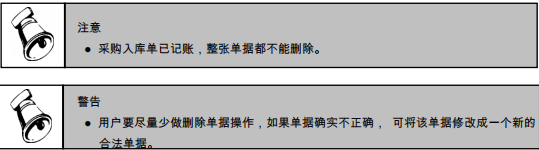
● 如何删除已填制的采购入库单
1)进入采购入库单,可输入单据过滤条件,进入采购入库单列表界面。
2)在采购入库单列表界面,查找到要删除的采购入库单,双击,进入单据卡片界面。
3)也可以在单据卡片界面,用鼠标单击工具条上的〖上张〗、〖下张〗、〖首张〗、〖末张〗按钮,查找需修改的采购入库单,或单击鼠标右键,弹出右键菜单,利用定位功能,将光标定位在需要删除的采购入库单上。
4)用鼠标单击工具条上的〖删除〗按钮,系统会让用户确认是否要删除当前单据。如果确实要删除当前单据,用鼠标单击〖确认〗按钮;否则用鼠标单击〖取消〗按钮。
● 如何复制采购入库单
如果用户以前录入过与目前将要填制的单据相类似或完全相同的采购入库单,可用复制单据功能,会加快单据的录入速度。
1)进入采购入库单,可输入单据过滤条件,进入采购入库单列表界面。
2)可以在采购入库单列表界面,查找到要复制的采购入库单,双击,进入单据卡片界面。
3)也可以在单据卡片界面,用鼠标单击工具条上的〖上张〗、〖下张〗、〖首张〗、〖末张〗按钮,查找需复制的采购入库单,或单击鼠标右键,弹出右键菜单,利用定位功能,将光标定位在需要复制的采购入库单上。
4)单击鼠标右键,弹出右键菜单,单击【拷贝单据】菜单。
5)系统将新复制的采购入库单显示在屏幕上,用户可对其进行修改。
● 如何联查单据
如果某些单据是由其他单据生成的,如采购入库单可由采购订单或采购发票生成,利用单据联查功能,可查看到生成当前单据的源头单据。
1)进入【单据列表】—【采购入库单】,输入单据过滤条件,系统出现采购入库单列表界面。
2)在采购入库单列表界面,查找到要联查的采购入库单,双击进入单据卡片界面。
3)也可以在单据卡片界面,用鼠标单击工具条上的〖上张〗、〖下张〗、〖首张〗、〖末张〗按钮,查找需联查单据的采购入库单,或单击鼠标右键,弹出右键菜单,利用定位功能,将光标定位在需要联查的采购入库单上。
4)单击鼠标右键,弹出右键菜单,如图单击【单据联查】菜单。

5)系统将把生成当前采购入库单的采购发票或采购订单显示在屏幕上,用户可对其进行查看。


