7.5.1 账表工具按钮
用户可录入过滤条件,进行账表的查询和统计。
【操作流程】
1、 进入要查询的账表功能,系统显示账表的过滤窗口;也可通过【我的账表】进入相应账表。
2、 输入查询的过滤条件,包括分组汇总项、过滤条件、展开条件。
3、 单击〖确认〗按钮,系统显示满足用户条件的账表。
4、 如为台账,可单击工具条上的〖首张〗〖上张〗〖下张〗〖末张〗按钮,查看第一个、上一个、下一个或最后一个存货的台账。
5、 按〖格式〗按钮,可对报表格式进行设计。
6、 按〖小计〗按钮,可对分组小计项进行小计。
7、 按〖合计〗按钮,可对所有的数据进行合计汇总。
8、 所有数据查询完毕,如果想查询其他数据,点击工具栏上的〖查询〗,可重新输入过滤条件。
9、 如果不想查询,可单击工具条上的〖关闭〗按钮或当前窗口右上角的小叉子,退出账表查询功能,返回系统主菜单。
【按钮说明】
一般账表工具栏

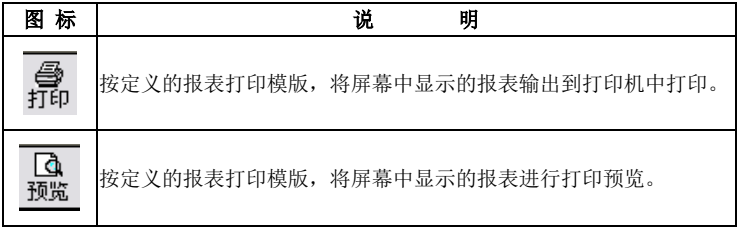
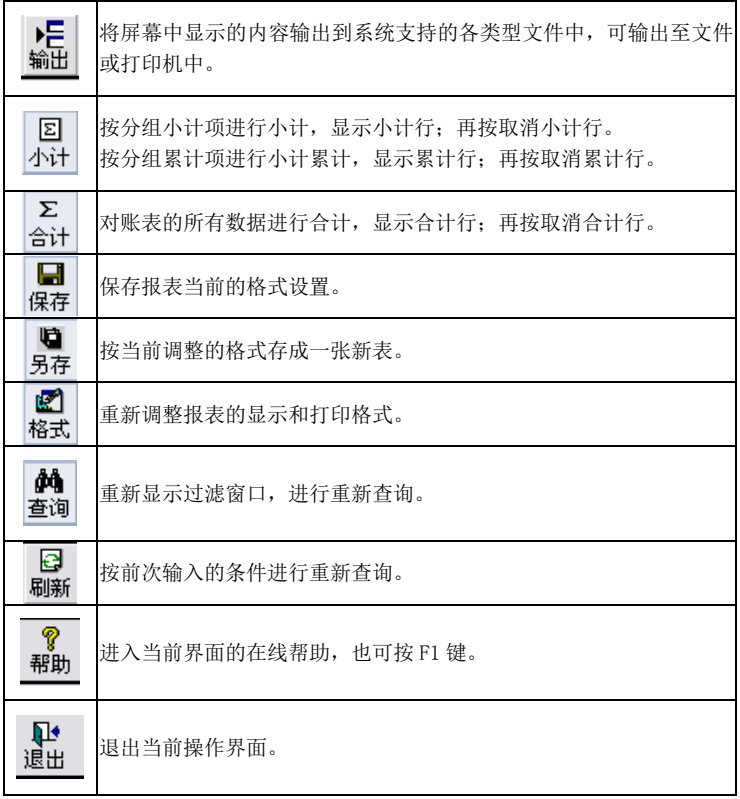
工具栏

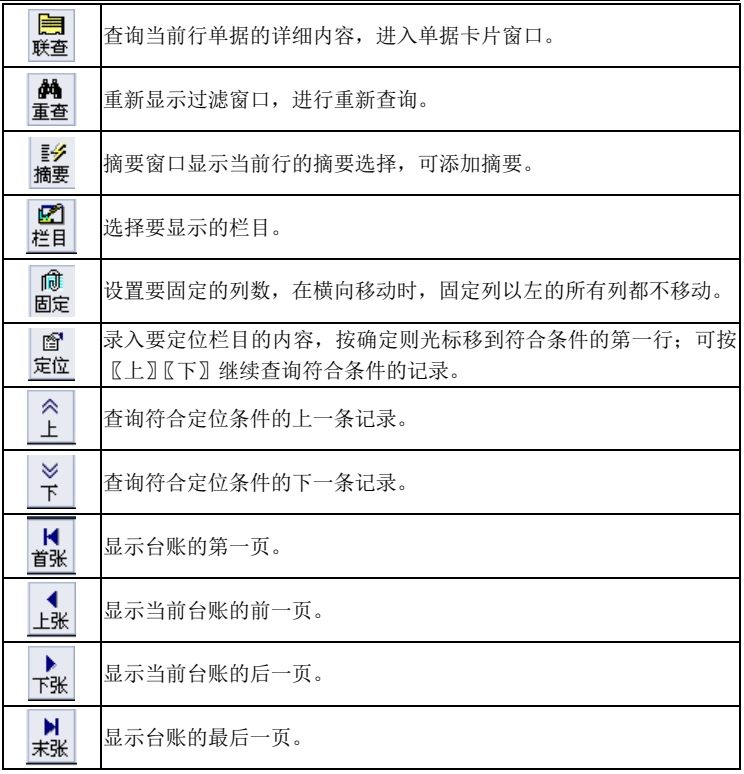
【右键菜单】
当光标移到某些账表表体栏目时,会变成小手形状,这时点击右键,会弹出右键菜单。如下图所示:
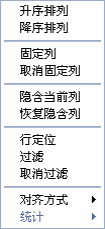
升序排列:按照当前列进行升序排序。
降序排列:按照当前列进行降序排序。
固定列:将当前列左侧的所有列置黄,横向移动账表时,固定的列不移动。
取消固定列:取消设置的固定列。
隐含当前列:隐藏当前列。
恢复隐含列:显示隐含的列,双击显示栏目,则隐含变为显示,反之显示变为隐含。
行定位:输入查询的内容,可定义从第一行查询,还是从当前从向上、向下查询。
过滤:可以选择过滤的栏目,定义该栏目的过滤公式。确认后,则只显示过滤的数据。
取消过滤:取消过滤设置,显示所有数据。
对齐方式:设置居中、左对齐、右对齐。
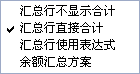
统计:设置统计方式。如下图所示:
【操作说明】
移动列:当光标移到账表表体栏目时,会变成小手形状,这时点击左键,张开的小手会变为摄在一起的小手,按住左键,将当前列移动到目标位置,放开左键。
对列进行排序:当光标移到某些账表表体栏目时,点右键,会出现排序菜单,可选择升序、降序,选择恢复则恢复到原来的顺序。
查看当前行的单据记录:将光标移到要查看的记录,双击则进入当前行的单据卡片窗口,可按〖上张〗、〖下张〗、〖首张〗、〖末张〗查看其他单据记录,按〖退出〗退出单据卡片窗口。
7.5.2 过滤条件
在账表中用户可根据企业需要输入过滤条件,根据这些条件筛选出所需要的数据。用户可定义过滤条件,以便查询自己需要的内容。
【栏目说明】
分组汇总项栏目
可选分组汇总列[列号]:系统内置。
分组汇总列:打勾选择。如选择,则该项作为汇总项。
分组小计:打勾选择。如选择,则该项可进行小计。按〖小计〗时显示小计行,再按取消小计行。
分组累计:打勾选择。如选择,则该项可进行小计累计。按〖小计〗时显示小计累计行,再按取消小计累计行。
过滤条件栏目
单据日期:录入或参照,可为空。输入查询的起止日期。单据日期和审核日期只能输入其中之一,不能同时输入。如下图所示:
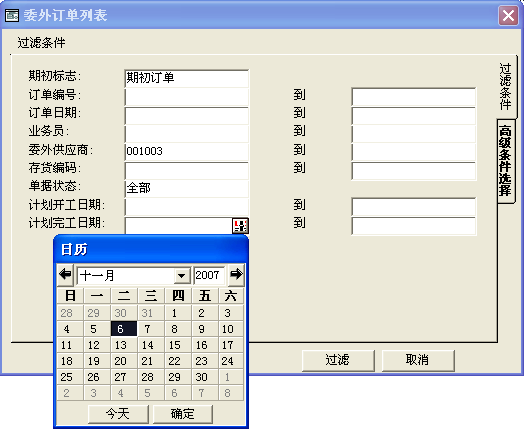
若只输入开始日期,则查询开始日期到目前为止的单据。
若只输入截止日期,表示查询启用日期至截止日期的数据。
开始日期和截止日期都输入,表示查询开始日期至截止日期的数据。
不输入日期,表示查询本年度信息。
开始日期必须小于等于截止日期。
审核日期:同上。输入单据审核的起止日期。单据日期和审核日期只能输入其中之一,不能同时输入。
开始日期必须小于等于截止日期。
审核日期必须大于等于本会计年度的开始日期。
当设置审核时改现存量,则审核日期为实物实际出入库的日期,用户可通过审核日期查询实物账。
单据号:录入或参照,可为空。表示对所选单据区间的数据进行查询。不输入单据号,表示查询所有单据的数据。
存货分类:录入或参照,可为空。
若只输入开始的存货分类,表示查询大于等于该存货分类编码的所有存货分类信息;
若只输入截止存货分类,表示查询小于等于该存货分类编码的所有存货分类;
若输入起止存货分类,表示查询大于等于开始存货分类且小于等于截止存货分类的所有存货分类。
开始存货分类必须小于等于截止存货分类。
存货:录入或参照,可为空,表示对所选存货编码区间内的具体存货进行查询。
若只输入开始的存货,表示查询大于等于该存货编码的所有存货;
若只输入截止存货,表示查询小于等于该存货编码的所有存货;
若输入起止存货,表示查询大于等于开始存货且小于等于截止存货的所有存货。
开始存货分类必须小于等于截止存货分类。
不输入存货,表示查询所有存货的单据。
收发类别:录入或参照,可为空。可以按照收发类别进行查询;不输入收发类别,表示查询所有收发类别的数据。
规格型号:录入或参照,可为空。表示对所选规格型号的数据进行查询;不输入规格型号,表示查询所有规格型号的数据。
供应商:录入或参照,可为空。可以按照供应商进行查询。
在参照窗中可以复选。
不输入供应商,表示查询所有供应商的单据。
客户:录入或参照,可为空。可以按照客户进行查询。
在参照窗中可以复选。
不输入客户,表示查询所有客户的单据。
部门:录入或参照,可为空。可以按照部门进行查询。
在参照窗中可以复选。
不输入部门,表示查询所有部门的单据。
业务员:录入或参照,可为空。可以按照业务员进行查询。
在参照窗中可以复选。
不输入业务员,表示查询所有业务员的单据。
审核人:录入或参照,可为空。可以按照审核人进行查询。
在参照窗中可以复选。
不输入审核人,表示查询所有审核人的单据。
制单人:录入或参照,可为空。可以按照制单人进行查询。
在参照窗中可以复选。
不输入制单人,表示查询所有制单人的单据。
项目大类:录入或参照,可为空。可以按照项目大类进行查询。
在参照窗中可以复选。
不输入项目大类,表示查询所有项目大类的单据。
项目:录入或参照,可为空。可以按照项目进行查询。
如果要手工输入,必须先输入项目大类才能输入项目。
如果未输入项目大类就参照项目,则参照窗中显示的是所有项目大类,您应先选择一项目大类,系统立即将该项目大类所属的项目显示在参照窗右侧,您可继续选择某一项目;
如果输入了项目大类后再参照项目,则参照窗右侧自动显示该项目大类下的所有项目。
在参照窗中可以复选。
不输入项目,表示查询所有项目的单据。
批号:录入或参照,可为空。可以按照批号进行查询。
在参照窗中可以复选。
不输入批号,表示查询所有批号的单据。
单据审核状态:单选,选择内容为审核、未审核、全部。
如果您选择全部单据,则将所有的单据显示出来,无论是否审核;
如果您选择已审核,则将所有已审核的单据显示出来,未审核的单据不显示。
业务类型:选择,可复选,系统默认为查询所有的业务类型。
工业版业务类型:
采购入库单无受托代销业务。
销售出库、其他入库、其他出库同上。
材料出库单:领料、限额领料、配比出库。
产成品入库单:成品入库。
单据类型:选择,可复选,系统默认为查询所有的单据类型。
系统提供的单据类型包括:采购入库单、销售出库单、产成品入库单、材料出库单、其他入库单、其他出库单。
其中产成品入库单和材料出库单只有工业版才有这两种单据类型。
仓库:录入或参照,可为空。选择要查询的仓库,不输入仓库,表示查询所有仓库的单据。
业务规范:单选,默认为发生业务。选择内容为:
所有存货。指所有结存不为 0(数量或金额不为 0)或结存为 0 但有发生额的存货。
发生业务:发生过出入库业务的存货。
未发生业务:未发生业务但有结存的存货。
入库未出库:有入库业务但没有出库业务的存货。
出库未入库:有出库业务但没有入库业务的存货。
辅计量:输入第几个辅计量,默认为 1,即第一个辅计量单位。
计算金额依据:单选,默认为参考成本,选择内容为参考成本、最新成本、计划价(售价)。
显示结存为 0 存货:单选,如选择,则查询结果包括结存为 0 的存货;否则不显示,有发生额但结存为 0 的存货也不显示。
自由项过滤:复选汇总的自由项和自由项的过滤条件,统计表按照存货+自由项进行统计,台账按照存货+自由项进行分页显示。
展开条件
按存货分类展开:打勾选择。选择则可按照存货分类进行展开,并定义展开的级次。
最大展开级次:录入展开的级次,如 1 为展开到 1 级;2 为展开到 2 级。过滤条件 2 栏目
表头自定义 1-16:录入或参照,可为空。表示对所选自定义项区间的数据进行分析;不选则查询相关表头自定义项的所有数据。
表体自定义 1-16:录入或参照,可为空。表示对所选自定义项区间的数据进行分析;不选则查询相关表体自定义项的所有数据。
自由项 1-10:录入或参照,可为空。表示对所选存货自由项区间的数据进行分析;不选则查询相关自由项的所有数据。
存货自定义 1-16:录入或参照,可为空。表示对所选存货自定义项区间的数据进行分析;不选则查询相关存货自定义项的所有数据。
【操作说明】
参照选择多行:
1、 进入相应报表,按〖格式〗,进入报表格式设置窗口。
2、 选择菜单【视图-设置报表条件】,进入定义条件窗口。
3、 在【定义过滤条件】页签,选择要定义的过滤条件项,右侧显示相应设置内容。
4、 将选项〖参照可选择多行〗打勾,则该项目在参照时可以选择多行。
调整分组顺序
在过滤窗口,将鼠标移至〖分组汇总项〗的〖可选分组汇总列(列号)〗栏下的欲调整分组顺序的行次,按下鼠标左键上拖或下拖至理想的位置后松开。
分组顺序将决定分组的层次和账表栏目显示的顺序,请注意“客户+部门”与“部门+客户”是不同的。“客户+部门”表示各个客户的业务是由哪些部门做的;“部
门+客户”表示各个部门做了哪些客户的业务。
7.5.3 我的账表
我的账表可以对系统所能提供的全部报表进行管理,账表通过账夹对报表进行管理。账夹,就是放置系统报表的夹子。它分为两种:系统账夹和新建账夹。
系统账夹:系统已给定的账夹。在系统账夹里存放的是基本报表,即系统自动生成的报表,用户可以对其进行编辑和修改,但不能再保存,只能另存在某个新建账夹下。
新建账夹:用户自行新建的账夹,新建账夹里放置的是用户自定义的报表和系统账夹下的基本报表经过编辑和修改后另存的报表,用户可以对新建账夹里的报表进行编辑和修改,并可直接保存。
【操作说明】
新建账夹
点击〖新夹〗,输入账夹名字,则在账簿下新建一个账夹。
也可在左侧的账夹窗口点击右键,选择新建专用账夹新建公用账夹。
专用账夹归建立它的操作员所专有,其他操作员将无法看到;而公用账夹则属于公有,任何具有报表操作权限的操作员都可以看到。
重命名账夹
选择账夹,点击右键,选择重命名,账夹名处于编辑状态,输入新的名字。
也可以选择账夹,再单击名字,账夹名处于编辑状态,输入新的名字。系统账夹不可重命名。
设置账夹口令
为了增强账夹和其下属报表的安全性,系统还提供了对账夹设置账夹口令的功能。
选中要设置口令的账夹,点击右键,在弹出的菜单中选择【设置账夹口令】,系统将自动弹出一个对话框,让用户设置账夹口令。
设置了账夹口令之后,当用户打开账夹下的报表或对账夹进行重命名或删除操作时,系统将要求用户输入口令,如果口令不正确,则系统拒绝用户进行相关的操作。
删除账夹
单击选中要删除的新建账夹,单击右键在弹出的的菜单中点取【删除账夹】,系统将自动弹出一个对话框,要求用户对删除进行确认。系统账夹不能删除。
移动报表
在新建账夹与新建账夹之间,用户可以将一份报表来回自由地拖放,实现报表的任意组合放置。
但是对于系统账夹,不能对其下属的基本报表进行任何的拖放操作。只能先将基本报表另存到某个新建账夹下,再在新建账夹之间进行任意的拖放操作。





